Die Benutzeroberfläche im Überblick
Seitenleiste, Arbeitsbereich-Auswahl und Hauptbereiche kennenlernen.
Dieser Artikel erklärt den Aufbau der Respeak-Oberfläche, damit Sie sich schnell zurechtfinden.
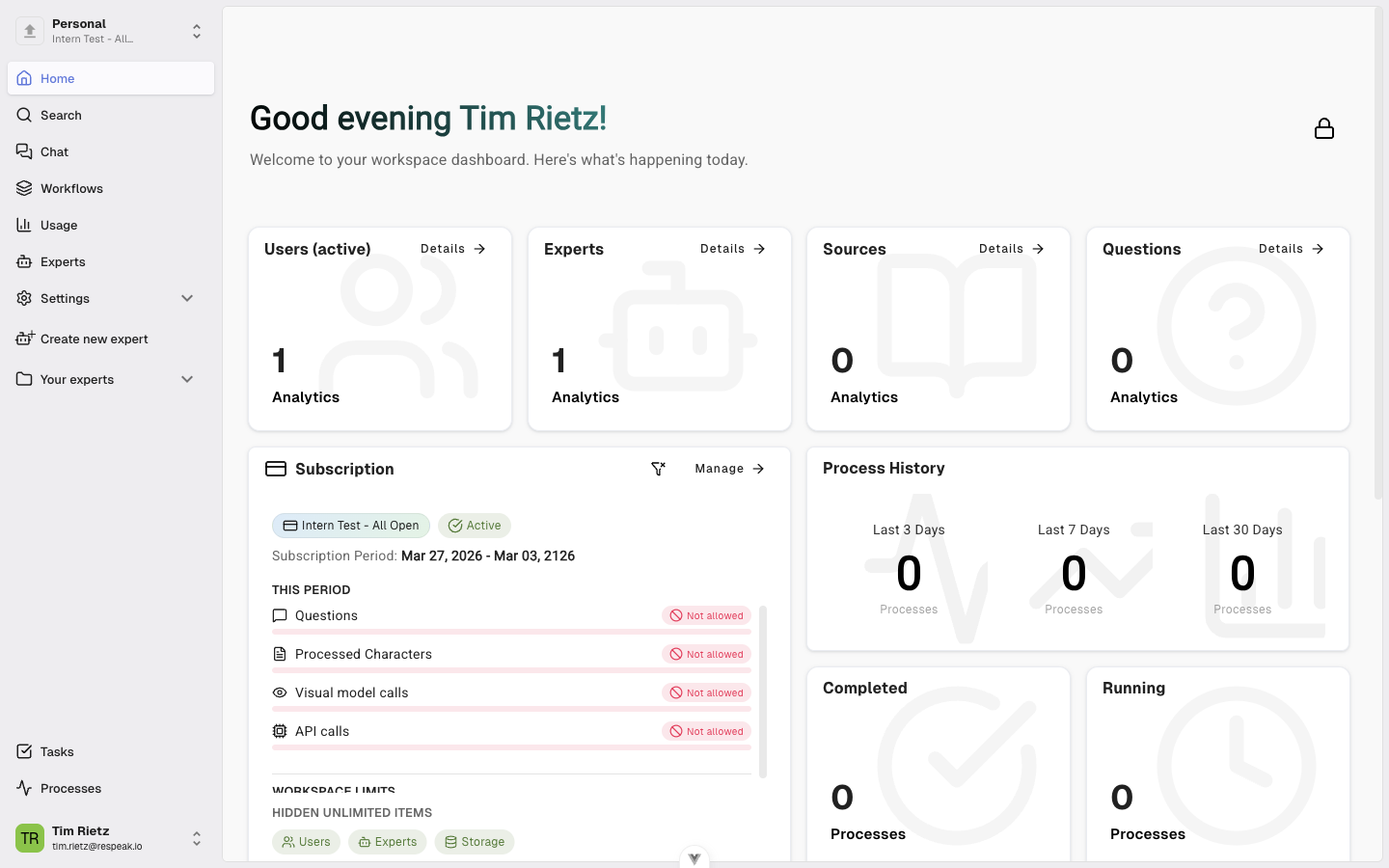
Die Seitenleiste (links)
Die Seitenleiste ist Ihr zentrales Navigationselement. Sie ist in vier Bereiche unterteilt.
Arbeitsbereich-Auswahl (oben)
Ganz oben sehen Sie Ihren aktuellen Arbeitsbereich mit seinem Namen und Ihrem aktuellen Plan. Klicken Sie darauf, um zwischen verschiedenen Arbeitsbereichen zu wechseln, einen neuen Arbeitsbereich zu erstellen oder die Arbeitsbereich-Verwaltung zu öffnen.
Unterhalb der Arbeitsbereich-Auswahl finden Sie je nach Ihren Berechtigungen weitere Navigationspunkte, zum Beispiel die Suche, den Chat-Agenten oder Workflows.
Expertenliste (Mitte)
Im mittleren Bereich der Seitenleiste sehen Sie Ihre Experten, aufgeteilt in zwei Gruppen: Ihre Experten (die Sie selbst erstellt haben) und Geteilte Experten (die andere Personen mit Ihnen geteilt haben). Die zweite Gruppe erscheint nur, wenn geteilte Experten vorhanden sind. Klicken Sie auf einen Gruppennamen, um die Liste auf- oder zuzuklappen.
Status-Symbole neben Experten geben Ihnen auf einen Blick Auskunft über deren Zustand: Ein grünes Funkeln-Symbol zeigt an, dass der Experte neu erstellt wurde. Ein oranges Ordner-Symbol bedeutet, dass der Experte noch unvollständig ist und ihm Wissensquellen fehlen. Ein drehendes Lade-Symbol zeigt, dass gerade ein Prozess läuft, zum Beispiel die Verarbeitung von Dokumenten.
Kontextmenü für Experten
Wenn Sie mit der Maus über einen Experten fahren, erscheint rechts ein Drei-Punkte-Symbol. Klicken Sie darauf, um folgende Optionen zu sehen:
Einstellungen - Öffnet die Experteneinstellungen und Wissensverwaltung.
Analytik - Zeigt Nutzungsstatistiken für diesen Experten.
Verlassen - Entfernt einen geteilten Experten aus Ihrer Liste (nur bei geteilten Experten sichtbar).
Experte löschen - Löscht den Experten dauerhaft (nur für Eigentümer sichtbar).
Prozesse & Aufgaben (unten)
Unterhalb der Expertenliste finden Sie zwei Schaltflächen: Aufgaben zeigt Ihnen offene Aufgaben an (nur sichtbar, wenn Sie Bearbeitungsrechte haben). Prozesse zeigt den Status aller laufenden Verarbeitungsprozesse, z. B. das Einlesen von Dokumenten.
Benutzermenü (ganz unten)
Ganz unten in der Seitenleiste sehen Sie Ihren Namen und Ihre E-Mail-Adresse. Klicken Sie darauf, um Ihre Kontoeinstellungen zu öffnen oder sich abzumelden.
Der Hauptbereich (rechts)
Der große Bereich rechts neben der Seitenleiste zeigt den Inhalt der jeweils ausgewählten Funktion an. Je nachdem, was Sie in der Seitenleiste auswählen, sehen Sie hier zum Beispiel die Suche (um Fragen an Ihre Experten zu stellen), den Chat-Agenten (für ausführlichere Gespräche), die Wissensverwaltung eines Experten (zum Hinzufügen und Verwalten von Quellen) oder die Einstellungen (für Arbeitsbereich- oder Experteneinstellungen).
Auf dem Smartphone
Auf kleinen Bildschirmen wird die Seitenleiste automatisch eingeklappt. Tippen Sie auf das Menü-Symbol (drei Striche) oben links, um die Seitenleiste zu öffnen.