Profil & Passwort ändern
Name, E-Mail, Passwort oder Oberflächen-Sprache ändern.
In diesem Artikel erfahren Sie, wie Sie Ihre persönlichen Kontoeinstellungen in Respeak anpassen - zum Beispiel Ihren Namen, Ihre E-Mail-Adresse, Ihr Passwort oder die Sprache der Oberfläche.
Einstellungen öffnen
Benutzermenü öffnen
Klicken Sie unten links in der Seitenleiste auf Ihren Namen und Ihre E-Mail-Adresse.
Einstellungen aufrufen
Es öffnet sich ein kleines Menü. Klicken Sie dort auf Einstellungen.
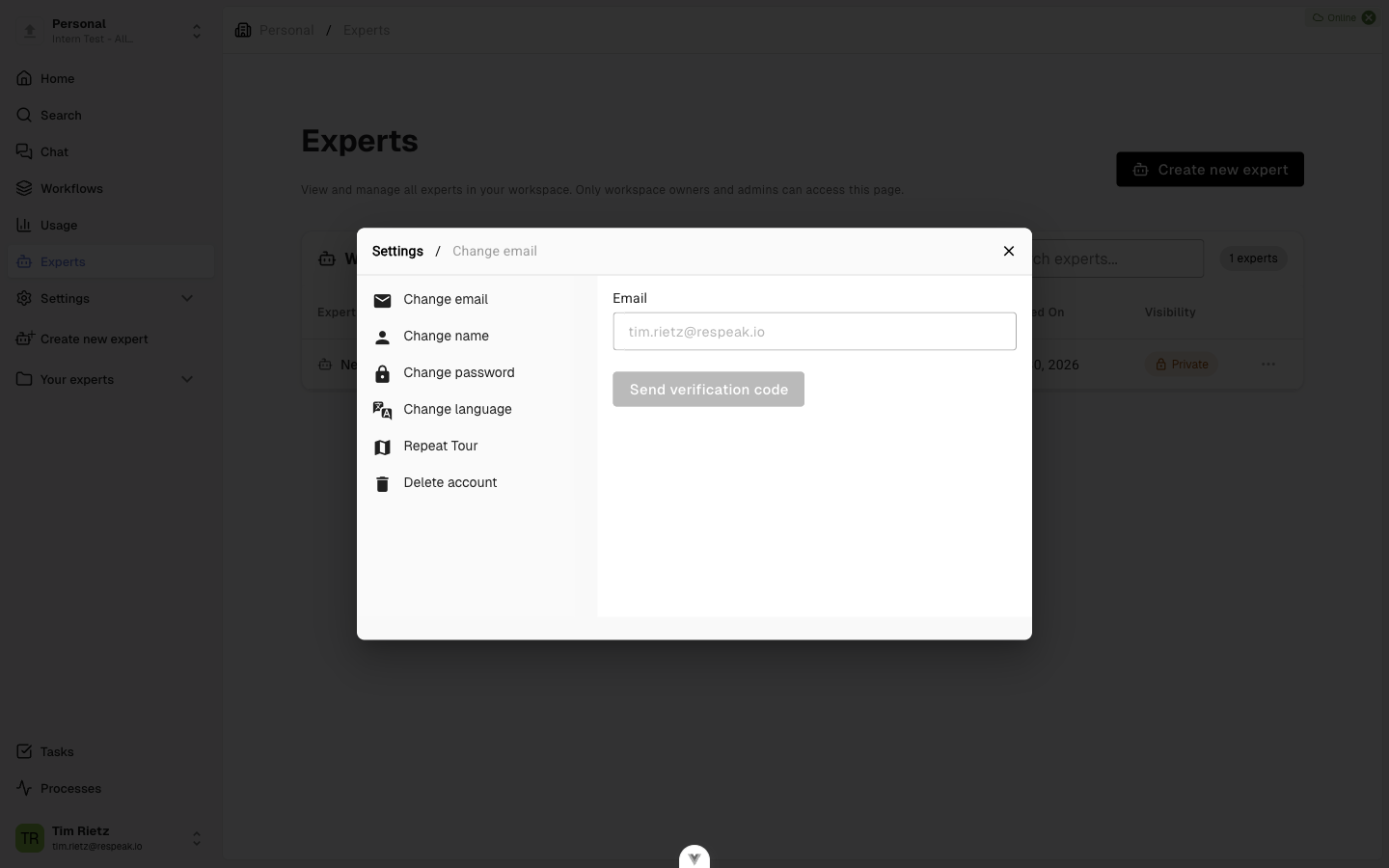
Es öffnet sich ein Dialogfenster mit mehreren Bereichen auf der linken Seite: E-Mail ändern, Namen ändern, Passwort ändern, Sprache ändern, Tour wiederholen und Konto löschen.
Namen ändern
Bereich wählen
Wählen Sie in den Einstellungen den Bereich Namen ändern.
Neuen Namen eingeben
Geben Sie Ihren neuen Vornamen und Nachnamen ein (jeweils maximal 20 Zeichen).
Speichern
Klicken Sie auf Namen ändern. Ihr neuer Name wird sofort in der Oberfläche übernommen.
E-Mail-Adresse ändern
Ihre E-Mail-Adresse dient gleichzeitig als Benutzername für die Anmeldung. Aus Sicherheitsgründen müssen Sie die neue Adresse per Code bestätigen.
Bereich wählen
Wählen Sie in den Einstellungen den Bereich E-Mail ändern.
Neue E-Mail eingeben
Geben Sie Ihre neue E-Mail-Adresse ein und klicken Sie auf Verifizierungscode senden. Respeak schickt einen 6-stelligen Code an die neue Adresse.
Code eingeben
Prüfen Sie den Posteingang der neuen E-Mail-Adresse (auch den Spam-Ordner), geben Sie den 6-stelligen Code ein und klicken Sie auf Code bestätigen.
Falls Sie den Code nicht erhalten haben, können Sie über die Schaltfläche Code erneut senden einen neuen Code anfordern. Der Code ist zwei Stunden gültig.
Passwort ändern
Bereich wählen
Wählen Sie in den Einstellungen den Bereich Passwort ändern.
Aktuelles Passwort eingeben
Geben Sie Ihr aktuelles Passwort ein.
Neues Passwort festlegen
Geben Sie Ihr neues Passwort ein. Es muss mindestens 8 Zeichen lang sein, mindestens eine Zahl und mindestens ein Sonderzeichen enthalten (z. B. !, @, #, %). Wiederholen Sie das neue Passwort im Feld Neues Passwort bestätigen.
Speichern
Klicken Sie auf Passwort ändern.
Über das Augensymbol neben den Passwortfeldern können Sie Ihre Eingabe sichtbar machen, um Tippfehler zu vermeiden.
Sprache ändern
Bereich wählen
Wählen Sie in den Einstellungen den Bereich Sprache ändern.
Sprache umschalten
Öffnen Sie das Dropdown-Feld Sprache und wählen Sie zwischen Deutsch und English. Die Änderung wird sofort übernommen.
Produkttour wiederholen
Falls Sie die geführte Einsteigertour noch einmal durchlaufen möchten, können Sie sie hier neu starten.
Bereich wählen
Wählen Sie in den Einstellungen den Bereich Tour wiederholen. Sie sehen, ob die Tour bereits abgeschlossen wurde oder noch aussteht.
Tour starten
Klicken Sie auf Tour starten, um die Schritt-für-Schritt-Führung zu beginnen.
Die Tour zeigt Ihnen die wichtigsten Funktionen: Experten erstellen und verwalten, Wissensquellen hinzufügen, Fragen stellen und testen, Analytics einsehen sowie Teamfunktionen nutzen.
Tour-Status zurücksetzen
Über die Schaltfläche Tour-Status zurücksetzen können Sie den Abschlussstatus löschen, sodass Respeak die Tour erneut als unerledigt behandelt.
Konto löschen
Falls Sie Ihr Konto bei Respeak dauerhaft entfernen möchten, können Sie es hier löschen.
Das Löschen Ihres Kontos ist unwiderruflich. Alle Ihre Daten werden dauerhaft entfernt und können nicht wiederhergestellt werden.
Bereich wählen
Wählen Sie in den Einstellungen den Bereich Konto löschen und lesen Sie den Warnhinweis aufmerksam durch.
E-Mail bestätigen
Geben Sie Ihre E-Mail-Adresse zur Bestätigung ein. Die Eingabe muss exakt mit Ihrer hinterlegten E-Mail-Adresse übereinstimmen.
Konto endgültig löschen
Klicken Sie auf Konto löschen und bestätigen Sie den Vorgang im Sicherheitsdialog. Nach der Löschung werden Sie automatisch abgemeldet.