Unterhaltungen führen
Chats starten, Rückfragen stellen und Gespräche verwalten.
In diesem Artikel erfahren Sie, wie Sie einen Chat starten, Fragen stellen und Ihre bisherigen Unterhaltungen verwalten.
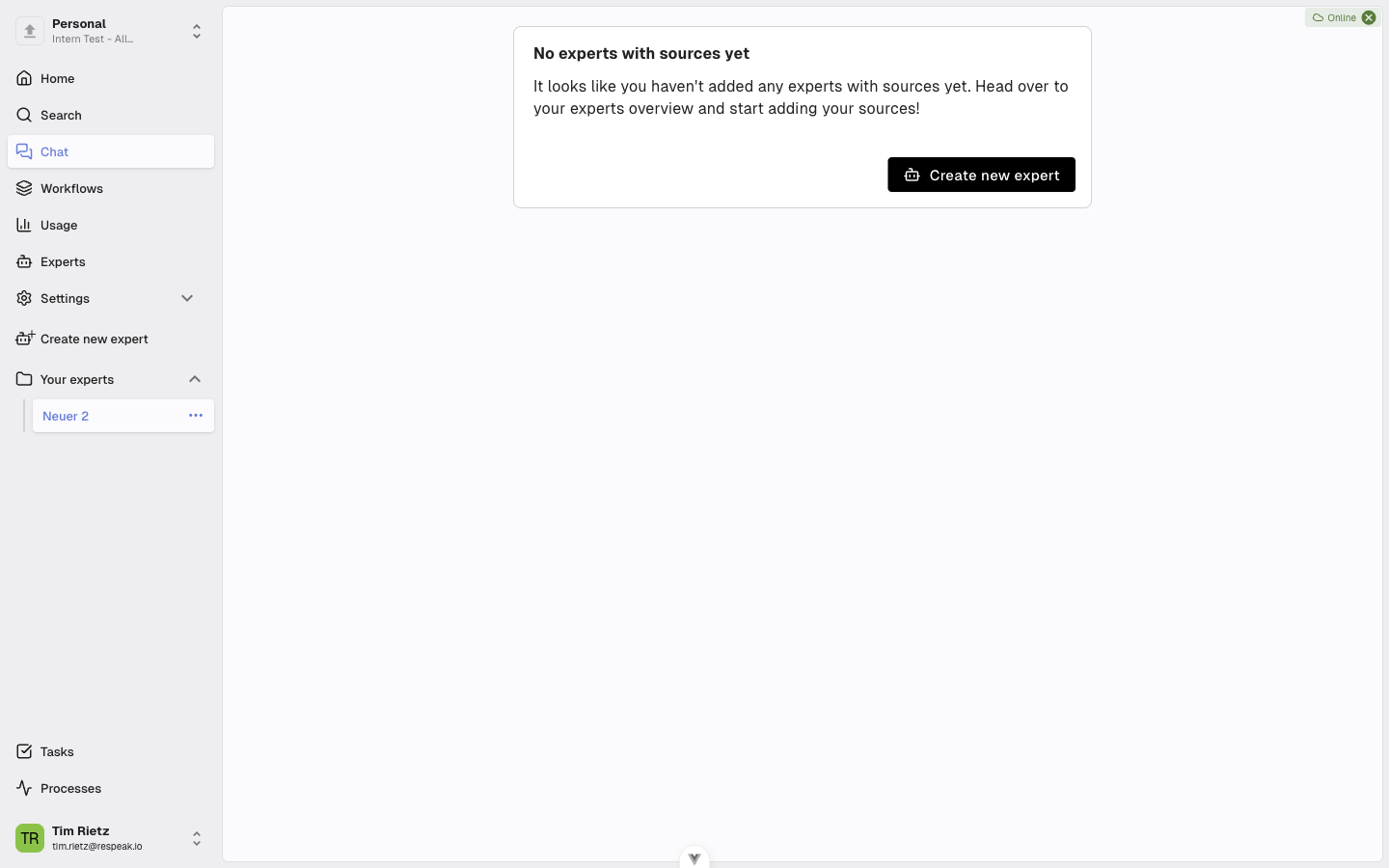
Einen neuen Chat starten
Chat öffnen
Wechseln Sie in den Bereich Chat und klicken Sie auf das Plus-Symbol (+) unten im Eingabebereich, um einen neuen Chat zu beginnen.
Erste Frage stellen
Ein leerer Chat wird geöffnet. Geben Sie Ihre Frage in das Eingabefeld am unteren Bildschirmrand ein und drücken Sie die Eingabetaste oder klicken Sie auf den Senden-Pfeil, um die Frage abzuschicken.
Ihre Frage erscheint als Nachricht im Gesprächsverlauf. Der Chat beginnt nun, die Antwort vorzubereiten.
Wenn Sie einen Zeilenumbruch innerhalb Ihrer Nachricht einfügen möchten, drücken Sie Umschalt + Eingabetaste.
Den Denkprozess verfolgen
Während der Chat Ihre Frage bearbeitet, sehen Sie einen Bereich mit der Beschriftung Denkt nach.... Hier zeigt Ihnen der Chat transparent, welche Schritte er gerade durchführt - zum Beispiel, welche Dokumente er durchsucht oder welche Methoden er verwendet. Klicken Sie auf den Denkprozess-Bereich, um ihn aufzuklappen und die einzelnen Schritte im Detail zu sehen, oder klicken Sie erneut darauf, um ihn wieder einzuklappen.
Sobald die Antwort fertig ist, zeigt der Bereich an, wie lange der Chat nachgedacht hat (z. B. "Nachgedacht für 5s").
Audio- und Videoquellen in Antworten
Stammt eine Antwort aus einer Audio- oder Videoquelle, zeigt die Quellenangabe einen Inline-Player - Sie können die relevante Passage direkt anhören oder ansehen und an die genaue Stelle in der Aufnahme springen, ohne den Chat zu verlassen.
Folgefragen stellen
Der Chat merkt sich den gesamten Verlauf Ihrer Unterhaltung. Sie können jederzeit Folgefragen stellen, die sich auf vorherige Antworten beziehen. Geben Sie einfach Ihre nächste Frage in das Eingabefeld ein und senden Sie sie ab.
Text aus der Zwischenablage als Kontext einfügen
Sie können Text kopieren und in das Eingabefeld einfügen. Wenn der eingefügte Text sehr lang ist, wird er automatisch als zusätzlicher Kontext behandelt und als eigener Baustein unterhalb des Eingabefelds angezeigt. So können Sie dem Chat umfangreiche Informationen als Hintergrund mitgeben, ohne das Eingabefeld zu überladen.
Frühere Unterhaltungen aufrufen
Alle Ihre Unterhaltungen werden gespeichert.
Verlauf öffnen
Klicken Sie auf das Verlauf-Symbol (Uhr-Symbol) unten im Eingabebereich. Eine Liste Ihrer bisherigen Unterhaltungen wird angezeigt - jeder Eintrag zeigt die erste Frage des Chats und das Erstellungsdatum.
Unterhaltung laden
Klicken Sie auf eine Unterhaltung, um sie zu öffnen und den gesamten Verlauf wieder anzuzeigen.
Eine Unterhaltung löschen
Um eine Unterhaltung zu entfernen, öffnen Sie die Liste Ihrer früheren Unterhaltungen über das Verlauf-Symbol. Klicken Sie neben der Unterhaltung auf das Löschen-Symbol (Papierkorb) und bestätigen Sie die Löschung im Dialog mit Löschen.
Diese Aktion kann nicht rückgängig gemacht werden. Die gesamte Unterhaltung wird dauerhaft entfernt.