Analytik & Nutzungsstatistiken
Expertennutzung, Fragenaufkommen und Speicherstatistiken einsehen.
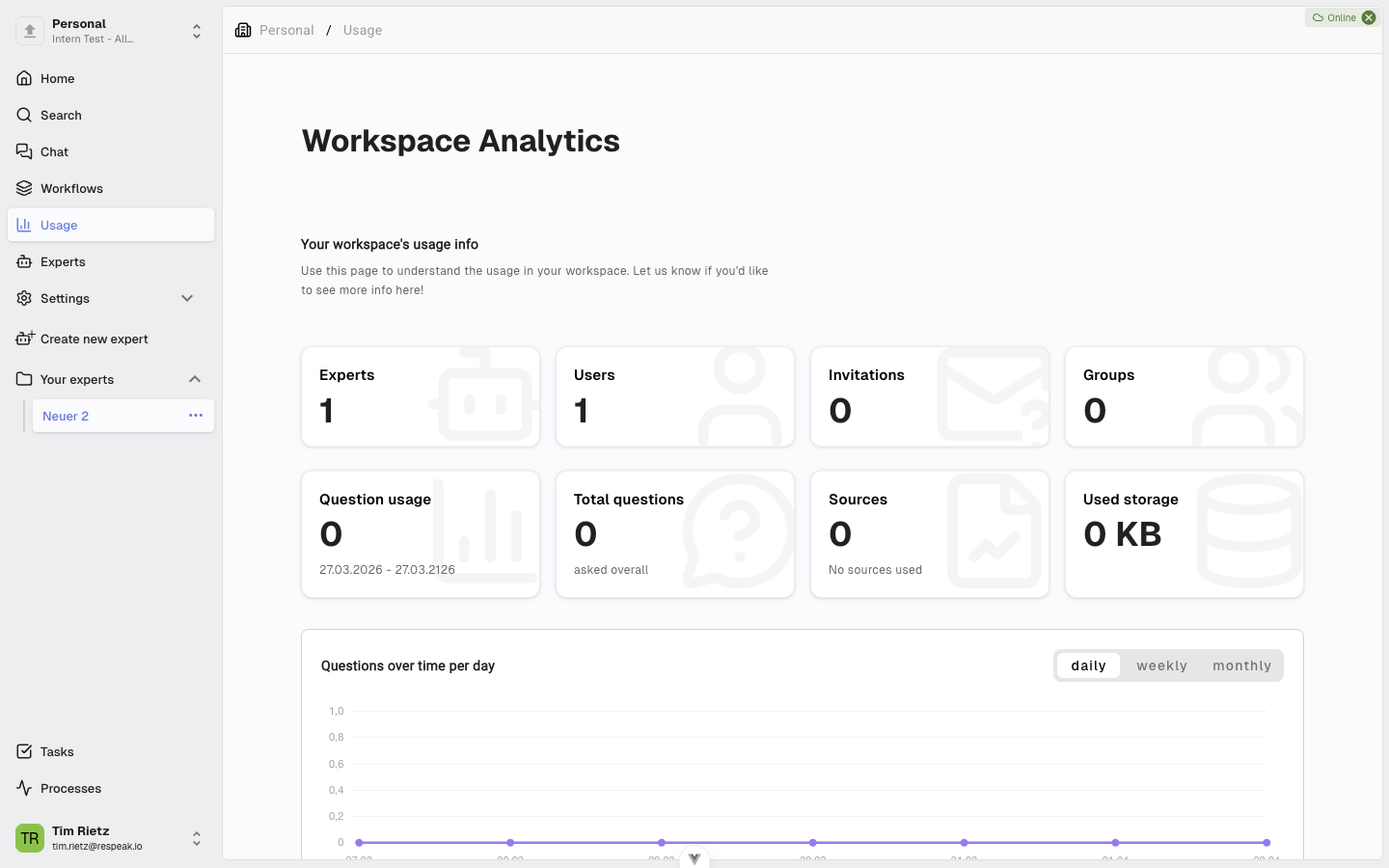
Die Analytik-Seite gibt Ihnen einen umfassenden Überblick darüber, wie Ihr Arbeitsbereich genutzt wird. Sie sehen auf einen Blick, wie viele Experten aktiv sind, wie viele Fragen gestellt wurden und wie es um Ihren Speicherplatz steht.
Analytik öffnen
Einstellungen öffnen
Öffnen Sie Ihren Arbeitsbereich und klicken Sie in der Seitenleiste auf Einstellungen.
Analyse wählen
Wählen Sie den Bereich Analyse.
Kennzahlen im Überblick
Im oberen Bereich der Seite sehen Sie Karten mit den wichtigsten Kennzahlen: die Anzahl der Experten in Ihrem Arbeitsbereich (ggf. mit Angabe des Limits aus Ihrem Abonnement), die Anzahl der Benutzer mit Zugang, offene Einladungen und die Anzahl der Gruppen.
Darunter finden Sie weitere Karten mit Nutzungsdaten: die Fragen-Nutzung im aktuellen Abrechnungszeitraum (inklusive Vergleich zum Vormonat), die Gesamtanzahl aller Fragen seit Erstellung des Arbeitsbereichs, die Anzahl der hinterlegten Quellen (Dokumente und Webseiten) sowie den verwendeten Speicher (ggf. mit Limit und prozentualer Auslastung).
Diagramme
Unterhalb der Kennzahlen finden Sie mehrere Diagramme, die Ihnen helfen, Nutzungstrends zu erkennen:
Diagramm | Beschreibung |
|---|---|
Fragen im Zeitverlauf | Ein Liniendiagramm, das zeigt, wie sich die Anzahl der gestellten Fragen über die Zeit entwickelt hat. |
Bewertungen | Ein Kreisdiagramm, das die Verteilung der Antwortbewertungen zeigt (hilfreich, nicht hilfreich, nicht bewertet). |
Negative Bewertungsgründe | Ein Balkendiagramm, das aufschlüsselt, warum Antworten als nicht hilfreich bewertet wurden (z. B. "sachlich falsch", "zu kurz", "ungenau" oder "sonstiges"). |
Dashboard (Startseite)
Auf der Startseite Ihres Arbeitsbereichs finden Sie zusätzlich eine Übersicht Ihrer Experten. Diese zeigt für jeden Experten den Namen und die Beschreibung, die Anzahl der gestellten Fragen und die Anzahl der hinterlegten Quellen.
Sie können zwischen einer Kartenansicht und einer Listenansicht wechseln. Über das Suchfeld lässt sich die Liste filtern. Ein Klick auf einen Experten führt Sie direkt zu dessen Detailseite.
Prozesse
Im Dashboard sehen Sie außerdem eine Übersicht über Ihre Verarbeitungsprozesse. Dort werden sowohl laufende Prozesse (Aufgaben, die gerade bearbeitet werden, z. B. Dokumentenverarbeitung) als auch abgeschlossene Prozesse (kürzlich fertiggestellte Aufgaben) aufgeführt. Den Zeitraum können Sie über den Prozess-Verlauf anpassen (letzte 3 Tage, 7 Tage oder 30 Tage).
Abonnement
Wenn Ihr Arbeitsbereich ein Abonnement hat, sehen Sie im Dashboard auch Informationen zu Ihrem aktuellen Tarif: den Abonnement-Zeitraum mit nächster Zahlung, die Workspace-Limits (wie viele Experten, Benutzer, Fragen, Speicher und weitere Ressourcen Ihr Tarif umfasst) und den aktuellen Verbrauch für jedes Limit.
So behalten Sie stets den Überblick, ob Ihr Arbeitsbereich innerhalb der vereinbarten Grenzen liegt.