Glossar pflegen
Begriffe definieren, damit der Experte einheitliche Terminologie nutzt.
Mit Glossaren definieren Sie wichtige Fachbegriffe für Ihren Arbeitsbereich. Ihr Experte greift auf diese Definitionen zurück, wenn er Fragen beantwortet - so stellen Sie sicher, dass Begriffe immer einheitlich und korrekt verwendet werden.
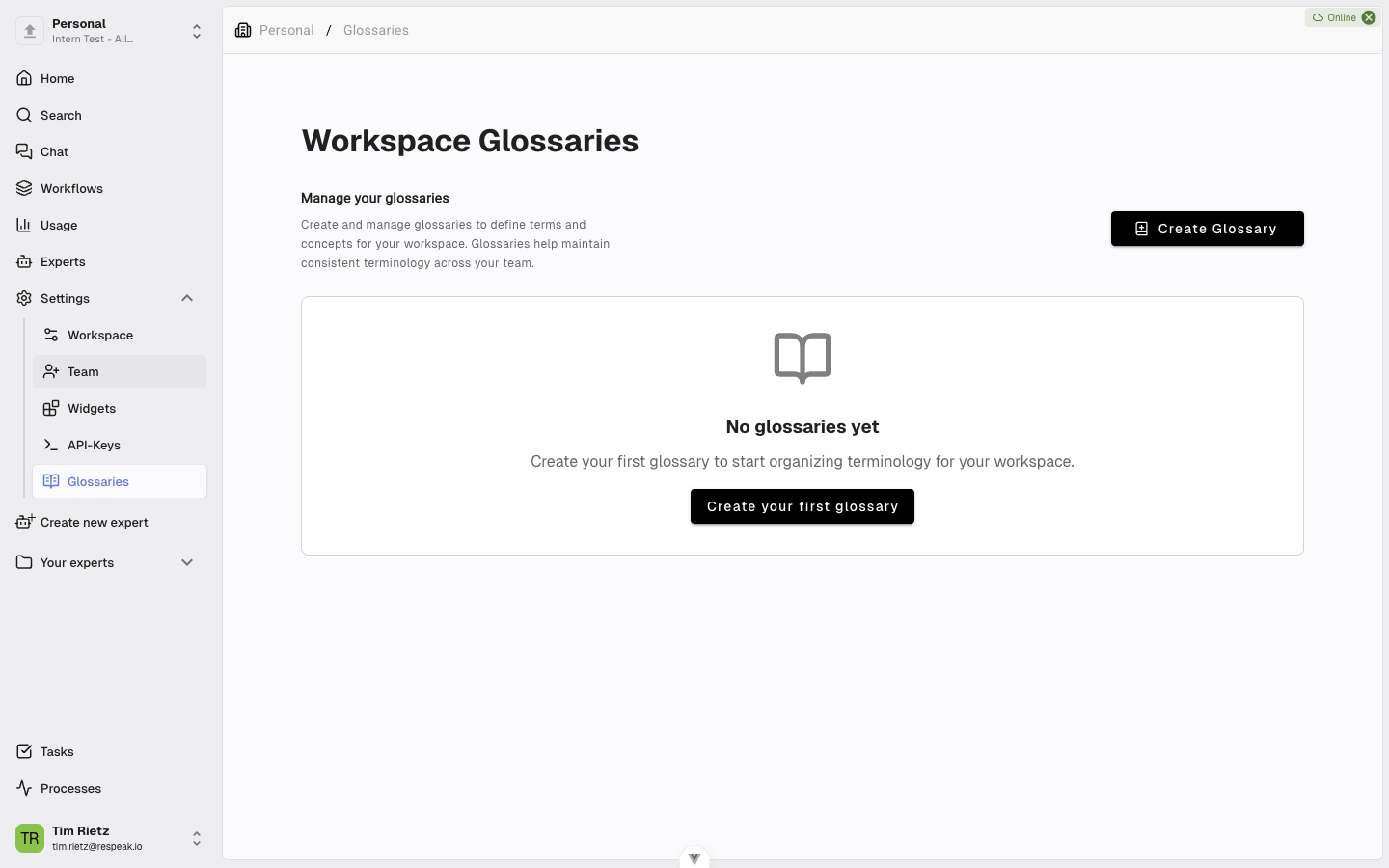
Wozu dient ein Glossar?
Stellen Sie sich vor, Ihr Unternehmen verwendet bestimmte Abkürzungen oder Fachwörter, die nicht allgemein bekannt sind. Wenn Sie diese Begriffe in einem Glossar hinterlegen, kann der Experte sie bei der Beantwortung von Fragen berücksichtigen und die richtige Terminologie verwenden.
Sie können beliebig viele Glossare anlegen - zum Beispiel ein Glossar für technische Begriffe und ein weiteres für Produktbezeichnungen.
Glossar-Übersicht öffnen
Einstellungen öffnen
Öffnen Sie Ihren Arbeitsbereich und klicken Sie in der Seitenleiste auf Einstellungen.
Glossare wählen
Wählen Sie den Bereich Glossare.
Sie sehen eine Tabelle mit allen vorhandenen Glossaren. Für jedes Glossar werden der Name, die Beschreibung, die Anzahl der Begriffe, die Sichtbarkeit und das Erstellungsdatum angezeigt.
Neues Glossar erstellen
Erstellung starten
Klicken Sie auf die Schaltfläche Glossar erstellen.
Name und Beschreibung eingeben
Geben Sie einen Namen ein (z. B. "Technische Begriffe" oder "Produkt-Glossar"). Fügen Sie optional eine Beschreibung hinzu, die erklärt, welche Art von Begriffen dieses Glossar enthält.
Sichtbarkeit festlegen
Wählen Sie zwischen Öffentlich (alle Mitglieder des Arbeitsbereichs können dieses Glossar sehen und nutzen) und Privat (nur Sie und Administratoren können das Glossar einsehen).
Glossar erstellen
Klicken Sie auf Erstellen.
Option: Nur Begriffsvorschläge zulassen
Beim Erstellen können Sie die Einstellung Nur Begriffsvorschläge zulassen aktivieren. Wenn diese Funktion aktiv ist, dürfen eingeladene Mitglieder lediglich neue Begriffe vorschlagen. Ein Administrator muss den Begriff erst freischalten, bevor er aktiv wird.
Begriffe hinzufügen
Glossar öffnen
Klicken Sie in der Glossar-Übersicht auf das gewünschte Glossar (oder auf das Listen-Symbol rechts daneben).
Neuen Begriff anlegen
Klicken Sie auf Begriff hinzufügen und füllen Sie die Pflichtfelder aus: den Begriff selbst (das Wort oder die Abkürzung), eine klare Definition und den gewünschten Status (Aktiv, Entwurf oder Archiviert).
Begriff speichern
Optional können Sie weitere Angaben wie Synonyme, verwandte Begriffe, eine Beispiel-Verwendung oder eine Quell-URL ergänzen. Klicken Sie dann auf Erstellen.
Der neue Begriff erscheint nun in der Begriffsliste des Glossars.
Begriffe suchen und filtern
Oberhalb der Begriffstabelle finden Sie ein Suchfeld und einen Statusfilter. So können Sie gezielt nach bestimmten Begriffen suchen oder nur aktive, entworfene oder archivierte Begriffe anzeigen lassen.
Glossar oder Begriff bearbeiten
Um ein Glossar zu bearbeiten (Name, Beschreibung, Sichtbarkeit), klicken Sie in der Glossar-Übersicht auf das Stift-Symbol neben dem Glossar. Um einen Begriff zu bearbeiten, klicken Sie in der Begriffsliste auf den gewünschten Eintrag oder auf das Stift-Symbol.
Glossar oder Begriff löschen
Um ein Glossar zu löschen, klicken Sie auf das Papierkorb-Symbol neben dem Glossar. Um einen einzelnen Begriff zu löschen, klicken Sie in der Begriffsliste auf das Papierkorb-Symbol neben dem Begriff.
Wenn Sie ein Glossar löschen, werden alle darin enthaltenen Begriffe dauerhaft entfernt. In beiden Fällen werden Sie vor dem Löschen um Bestätigung gebeten.