Benutzer einladen & Rollen zuweisen
Teammitglieder einladen und Rollen (Admin, Editor, Viewer) zuweisen.
In Respeak arbeiten Sie gemeinsam mit Ihrem Team in einem Arbeitsbereich. Sie können Kolleginnen und Kollegen einladen und festlegen, welche Rechte jede Person erhält.
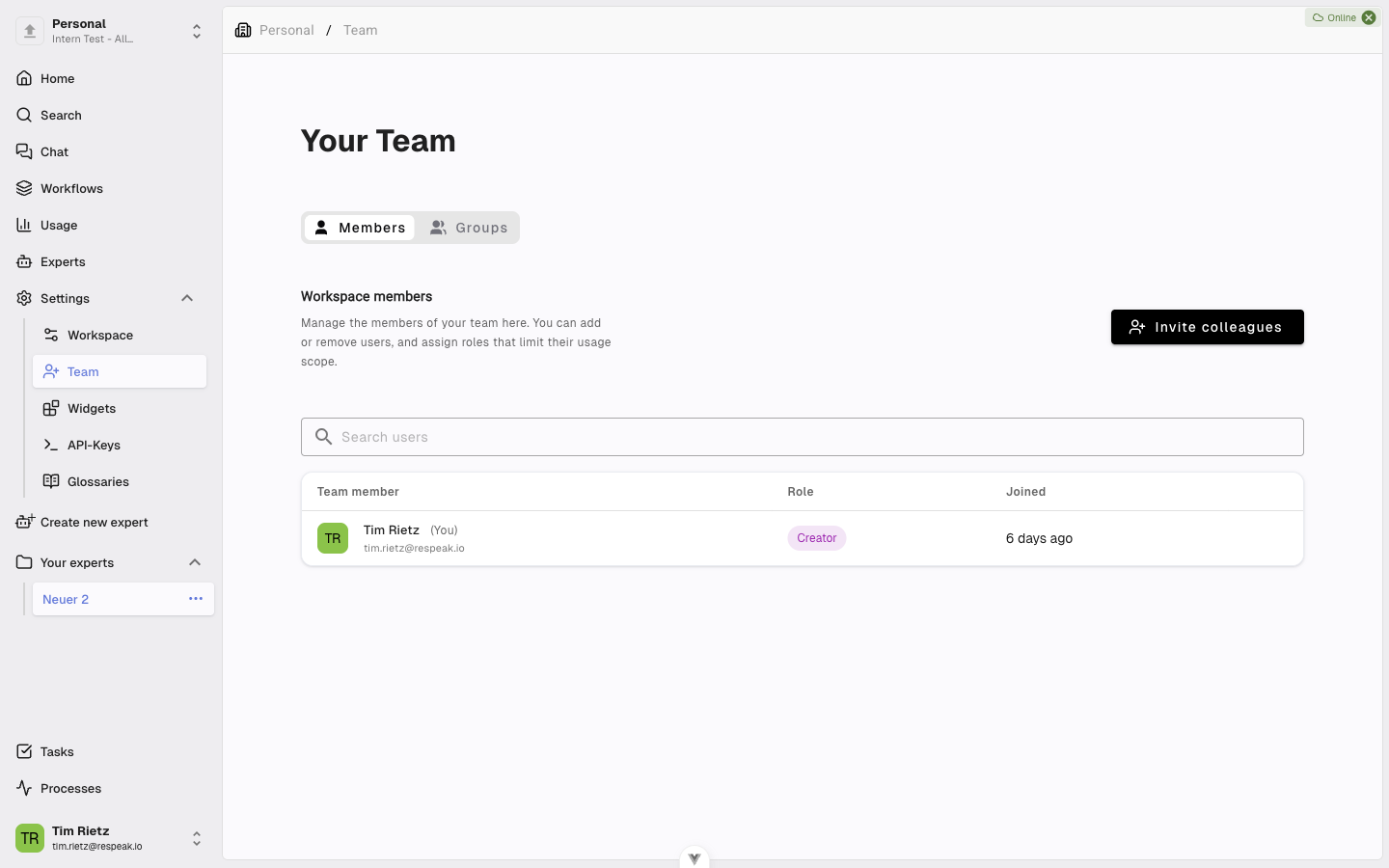
So gelangen Sie zur Benutzerverwaltung
Einstellungen öffnen
Öffnen Sie Ihren Arbeitsbereich und klicken Sie in der Seitenleiste auf Einstellungen.
Nutzer-Reiter wählen
Wählen Sie den Reiter Nutzer.
Sie sehen nun eine Tabelle mit allen Personen, die Zugang zu Ihrem Arbeitsbereich haben. Für jede Person werden der Name, die E-Mail-Adresse, die zugewiesene Rolle und das Beitrittsdatum angezeigt. Offene Einladungen erscheinen ebenfalls in dieser Liste und sind mit einem Briefumschlag-Symbol gekennzeichnet.
Über das Suchfeld oberhalb der Tabelle können Sie gezielt nach einzelnen Personen suchen.
Neue Benutzer einladen
Einladung starten
Klicken Sie auf die Schaltfläche Hinzufügen (oben rechts).
E-Mail-Adressen eingeben
Geben Sie im Feld Berufliche E-Mail Adresse(n) die E-Mail-Adresse der Person ein, die Sie einladen möchten. Sie können auch mehrere Adressen eingeben, getrennt durch Kommas.
Rolle zuweisen
Wählen Sie unter Rolle die passende Rolle für die eingeladene Person aus.
Einladung absenden
Klicken Sie auf Kollegen einladen. Die eingeladene Person erhält eine E-Mail mit einem Link, über den sie dem Arbeitsbereich beitreten kann.
Die vier Basisrollen
Jeder Benutzer erhält genau eine Basisrolle. Sie bestimmt, was die Person grundsätzlich im Arbeitsbereich tun darf.
Rolle | Beschreibung |
|---|---|
Eigentümer | Vollständige Kontrolle über den gesamten Arbeitsbereich, einschließlich Abrechnung und Löschung. |
Administrator | Kann Benutzer verwalten, Einstellungen ändern und auf alle Funktionen zugreifen. Kann jedoch den Arbeitsbereich selbst nicht löschen. |
Mitglied | Kann aktiv mitarbeiten, zum Beispiel Experten erstellen und Quellen hinzufügen. Kann keine Benutzer verwalten oder Einstellungen ändern. |
Betrachter | Hat ausschließlich Lesezugriff. Kann Inhalte ansehen, aber nichts verändern. |
Beim Einladen können Sie nur Rollen vergeben, die gleich oder niedriger als Ihre eigene Rolle sind.
Zusätzliche Berechtigungen
Neben der Basisrolle können Sie einzelnen Benutzern gezielt weitere Rechte zuweisen, zum Beispiel für Glossare, Widgets, Workflows, Gruppen, Benachrichtigungen sowie den Chat-Zugriff und den Such-Zugriff.
Eine vollständige Übersicht aller Rechte und wie sich die Basisrollen unterscheiden, finden Sie auf der Seite Rollen und Berechtigungen im Detail.
Wenn ein Benutzer zusätzliche Berechtigungen besitzt, wird in der Benutzertabelle neben der Rolle ein kleines Zahlen-Symbol angezeigt. Bewegen Sie den Mauszeiger darüber, um die einzelnen Berechtigungen zu sehen.
Beispiel: Chat-Zugriff für einen Nutzer freischalten
Angenommen, eine Person hat die Basisrolle Betrachter und soll zusätzlich den Chat nutzen dürfen. So vergeben Sie das Recht:
Team-Verwaltung öffnen
Öffnen Sie Einstellungen → Team.
Nutzer auswählen
Klicken Sie in der Zeile der entsprechenden Person auf das Drei-Punkte-Menü rechts und wählen Sie Weitere Rechte verwalten.
Nach „Chat" filtern
Geben Sie auf der neuen Seite oben im Suchfeld Chat ein oder klicken Sie beim Kategorie-Filter auf Chat.
Haken bei „Chat-Zugriff" setzen
Setzen Sie den Haken bei Chat-Zugriff unter der Kategorie Mitglied.
Effektive Berechtigungen prüfen
Weiter unten sehen Sie den Bereich Effektive Berechtigungen. Dort sollte nun Chat-Zugriff erscheinen. So können Sie nochmal kontrollieren, dass das Recht tatsächlich greift.
Änderungen speichern
Klicken Sie auf Änderungen speichern. Ab sofort kann die Person den Chat sehen und nutzen.
„Chat-Zugriff" erscheint dreimal - ist das ein Fehler?
Nein. Auf der Berechtigungsseite sehen Sie „Chat-Zugriff" unter Eigentümer, Administrator und Mitglied - jeweils einmal. Das liegt daran, dass der Chat-Zugriff standardmäßig in allen drei Basisrollen enthalten ist, und die Seite Ihnen für jede Ebene zeigt, welche Rechte dort bereits dazugehören.
Es handelt sich aber um ein und dasselbe Recht. Ein einziger Haken - egal unter welcher Ebene gesetzt - weist dem Nutzer das Chat-Zugriffsrecht zu. Unter Effektive Berechtigungen können Sie jederzeit prüfen, dass der Haken gegriffen hat.
Das gleiche Prinzip gilt übrigens auch für andere Rechte, die mehrere Rollen standardmäßig beinhalten, etwa Such-Zugriff oder Workflow-Betrachter.
Den Such-Zugriff vergeben Sie nach demselben Muster - nur filtern Sie in diesem Fall nach der Kategorie Suche. Standardmäßig können alle Rollen (auch Betrachter) die Suche nutzen; Sie können den Zugriff aber gezielt entziehen, wenn jemand nur bestimmte Funktionen nutzen soll, ohne das Wissen der Experten zu durchsuchen.
Rolle ändern
Menü öffnen
Klicken Sie in der Benutzertabelle auf das Drei-Punkte-Menü rechts neben dem Benutzer.
Neue Rolle wählen
Wählen Sie die gewünschte neue Rolle aus (z. B. Zum Administrator machen oder Zum Betrachter machen).
Weitere Rechte anpassen (optional)
Um zusätzliche Berechtigungen anzupassen, wählen Sie im selben Menü Weitere Rechte verwalten.
Benutzer entfernen
Menü öffnen
Klicken Sie auf das Drei-Punkte-Menü neben dem Benutzer.
Entfernen wählen
Wählen Sie Mitglied entfernen und bestätigen Sie die Aktion im angezeigten Dialog.
Falls der Benutzer eigene Inhalte (z. B. Experten) im Arbeitsbereich besitzt, werden Sie gefragt, ob diese Inhalte ebenfalls gelöscht werden sollen.
Offene Einladung zurückziehen
Hat eine eingeladene Person den Arbeitsbereich noch nicht betreten, können Sie die Einladung jederzeit zurückziehen. Klicken Sie dazu auf das Drei-Punkte-Menü neben der Einladung und wählen Sie Einladung abbrechen.