Dokumente hochladen
PDFs, Bilder, Audio- und Videodateien als Wissensquelle hochladen.
Mit Respeak laden Sie Dokumente, Bilder, Audio- und Videodateien hoch, damit Ihr Experte diese als Wissensquelle nutzen kann. Die Dateien werden automatisch verarbeitet und dem Wissen Ihres Experten hinzugefügt.
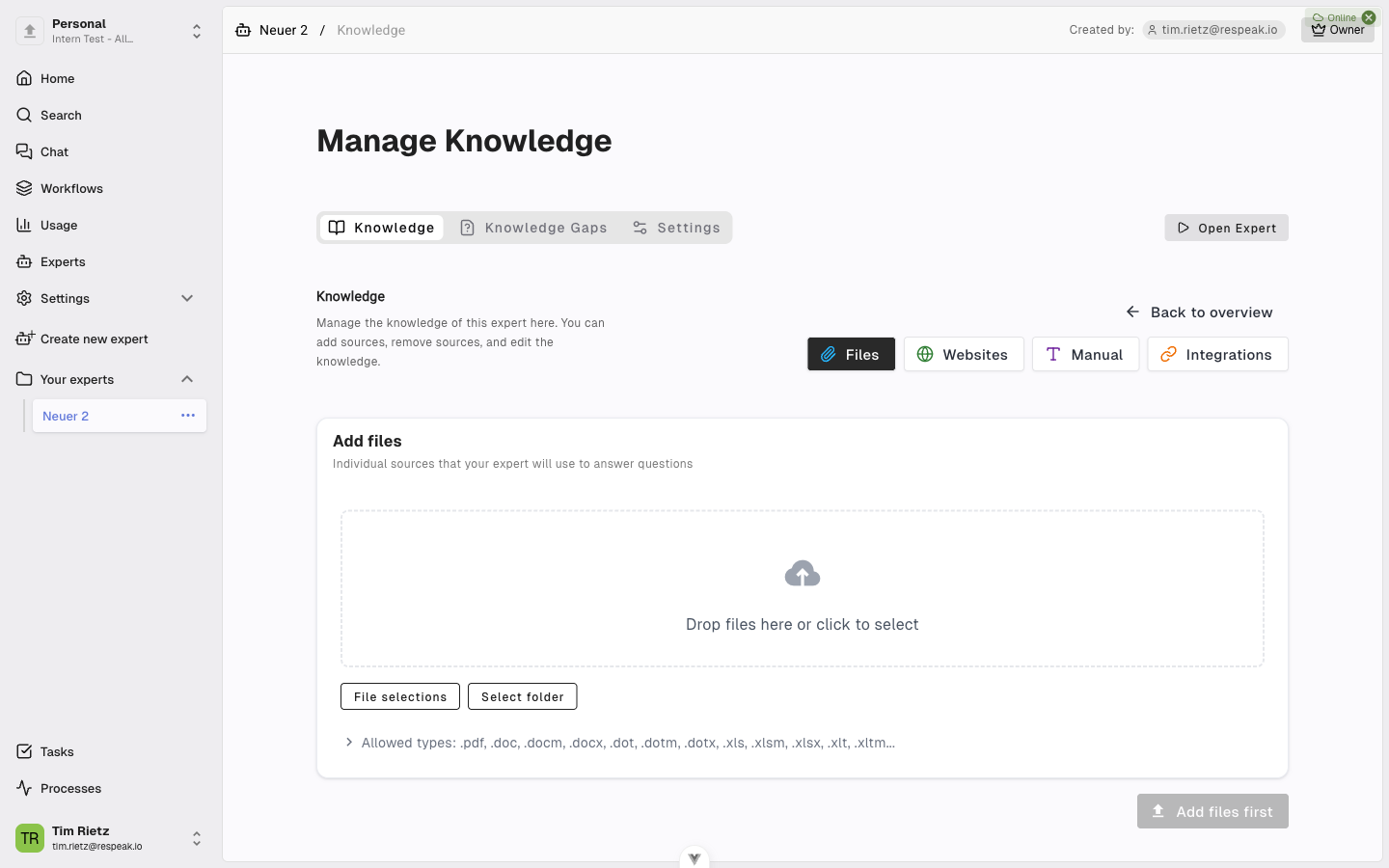
So gelangen Sie zur Datei-Funktion
Experten öffnen
Öffnen Sie Ihren Experten und gehen Sie zu Verwalten > Wissen.
Dateien auswählen
Klicken Sie auf den Button Dateien.
Dateien hinzufügen
Sie haben zwei Möglichkeiten, Dateien hinzuzufügen: Ziehen Sie Ihre Dateien per Drag & Drop in den markierten Bereich, oder klicken Sie in den Bereich, um den Datei-Dialog Ihres Computers zu öffnen. Sie können mehrere Dateien gleichzeitig hinzufügen.
Unterstützte Dateiformate
Respeak unterstützt eine große Vielfalt an Formaten:
Kategorie | Formate |
|---|---|
PDF-Dokumente | |
Microsoft Office | .doc, .docx, .xls, .xlsx, .ppt, .pptx |
Textdateien | .txt, .rtf, .md, .csv, .json |
Bilder | .jpg, .jpeg, .png, .gif, .bmp, .tiff, .heic, .svg |
Audio | .mp3, .wav, .m4a, .ogg, .flac, .aac, .opus, .wma |
Video | .mp4, .mov, .avi, .mkv, .webm, .wmv |
E-Mails | .eml, .msg |
Webformate | .html, .htm, .xml, .epub |
OpenDocument | .odt, .ods, .odp |
Weitere | .zip (wird entpackt), Code-Dateien (.py, .js, .java, etc.) |
Optionen beim Hochladen
Je nach Art der hochgeladenen Dateien stehen Ihnen zusätzliche Optionen zur Verfügung. Diese erscheinen automatisch, sobald Sie passende Dateien hinzugefügt haben.
Bilder extrahieren - Wenn Sie Dokumente wie PDFs oder Word-Dateien hochladen, können Sie diese Option aktivieren. Dabei werden Bilder aus dem Dokument herausgelöst und separat verarbeitet, sodass Ihr Experte auch Inhalte aus Grafiken und Diagrammen nutzen kann.
Erzwinge OCR - Diese Option ist hilfreich für Dokumente, die nicht maschinenlesbar sind, zum Beispiel eingescannte Seiten oder sehr alte Dokumente. OCR (optische Zeichenerkennung) wandelt Bilder von Text in lesbaren Text um.
Die OCR-Option kann die Verarbeitungszeit deutlich verlängern. Nutzen Sie sie nur, wenn der Text im Dokument nicht normal ausgelesen werden kann.
Schnelle Medienverarbeitung - Bei Video- oder Audiodateien erscheint diese Option. Damit werden Ihre Medien sofort verarbeitet, anstatt in die reguläre Warteschlange eingereiht zu werden.
Was passiert nach dem Hochladen?
Upload starten
Klicken Sie auf Dokumente hinzufügen, um den Upload zu starten.
Verarbeitung abwarten
Die Verarbeitung beginnt automatisch und Sie können den Fortschritt verfolgen. In der Fortschritts-Übersicht wird während der Verarbeitung eine Kennzahl Seiten pro Sekunde angezeigt - praktisch, um die Dauer größerer Uploads abzuschätzen. Audio- und Videodateien werden automatisch transkribiert - der gesprochene Inhalt wird in Text umgewandelt und Ihrem Experten als Wissen zur Verfügung gestellt.
Fertig
Sobald die Verarbeitung abgeschlossen ist, stehen die Inhalte Ihrem Experten als Wissensquelle zur Verfügung.
Sie können jederzeit weitere Dateien hinzufügen, indem Sie auf Füge weiteres Wissen hinzu klicken.