Quellen verwalten & aktualisieren
Quellen in der Übersicht ansehen, filtern, aktualisieren und löschen.
Nachdem Sie Wissen hinzugefügt haben, finden Sie in der Wissens-Übersicht alle Quellen Ihres Experten. Hier können Sie Ihre Quellen einsehen, bearbeiten, filtern und bei Bedarf löschen oder aktualisieren.
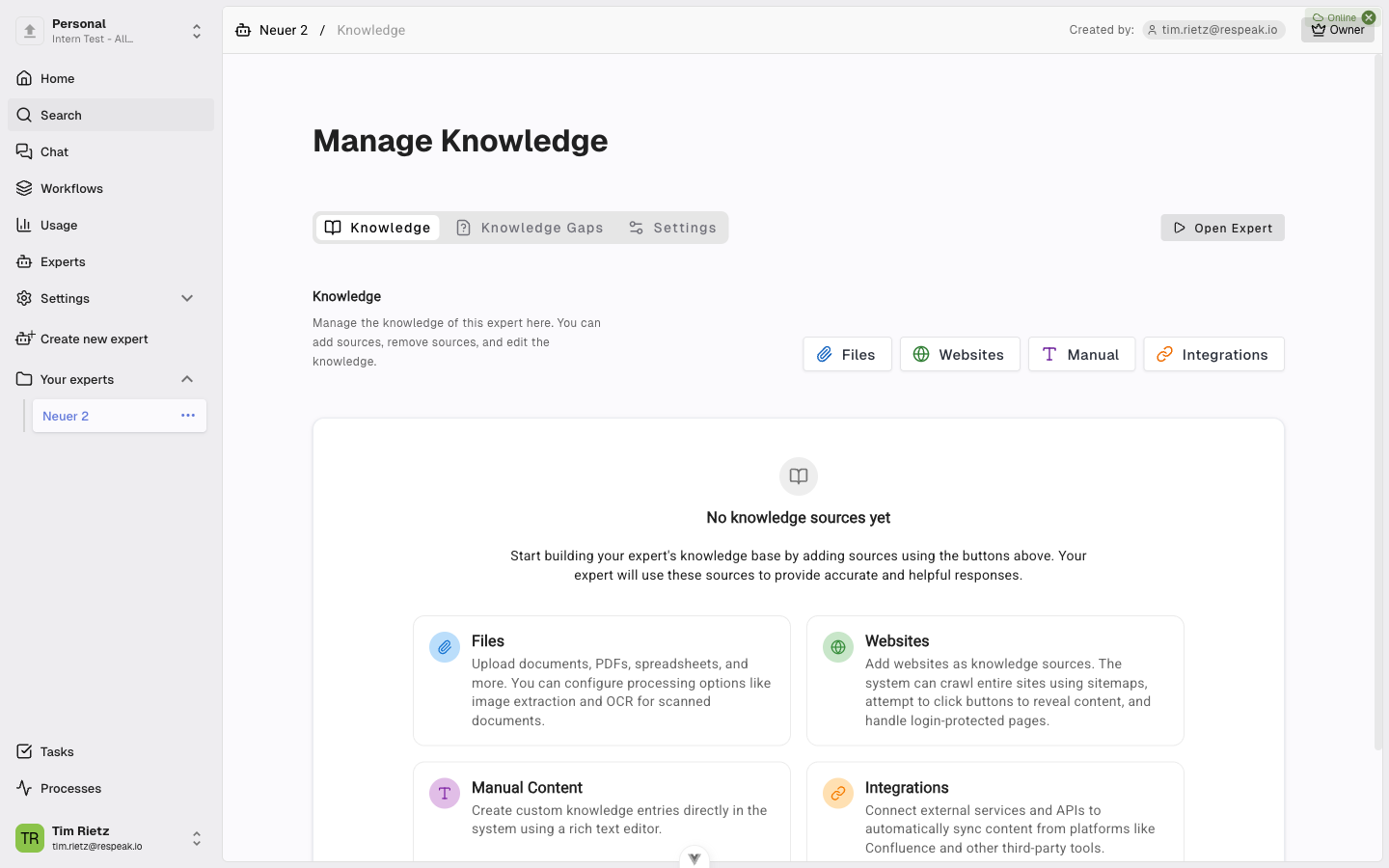
So gelangen Sie zur Quellen-Übersicht
Öffnen Sie Ihren Experten und gehen Sie zu Verwalten > Wissen. Die Übersicht wird automatisch angezeigt. Falls Sie sich in einem Unterbereich befinden (z. B. Dateien hinzufügen), klicken Sie auf Zurück zur Übersicht.
Übersicht aller Quellen
Ihre Quellen werden nach Typ gruppiert angezeigt: Dokumente (hochgeladene Dateien wie PDFs, Word, Excel), Webseiten (gecrawlte Webseiten), Manuell (manuell erstellte Einträge), Strukturierte Daten (importierte tabellarische Datensätze) und Medien (Audio- und Videodateien). Jede Gruppe zeigt die dazugehörigen Quellen in einer Tabelle an.
Filtern und Suchen
Über der Quellenliste finden Sie leistungsstarke Filter-Möglichkeiten. Nutzen Sie die Volltextsuche, um alle Quellen nach Stichworten zu durchsuchen. Filtern Sie nach Schlagwörtern, um bestimmte Kategorien und Labels zu finden. Mit Versionen zeigen Sie nur Quellen zu einer bestimmten Version an, und über Zeiträume grenzen Sie die Anzeige auf bestimmte Datumsräume ein.
Aktive Filter werden unter der Filterleiste angezeigt und können einzeln oder alle auf einmal entfernt werden.
Einzelne Quellen ansehen und bearbeiten
Klicken Sie auf eine Quelle in der Tabelle, um Details einzusehen. Je nach Quellentyp können Sie den Titel und die Metadaten (Schlagwörter, Versionen, Zeiträume) bearbeiten, den Inhalt der Quelle einsehen und die Verarbeitungsergebnisse prüfen. Bei Audio- und Videoquellen steht in der Detail-Ansicht zusätzlich ein Inline-Player zur Verfügung, mit dem Sie die Originaldatei direkt neben dem Transkript anhören oder ansehen können.
Quellen löschen
Um einzelne oder mehrere Quellen zu löschen, wählen Sie die gewünschten Einträge über die Auswahlkästchen in der Tabelle aus. Klicken Sie dann auf das Papierkorb-Symbol oben in der jeweiligen Quellengruppe und bestätigen Sie die Löschung im Dialogfenster. Sie können auch mehrere Quellen gleichzeitig auswählen und gesammelt löschen - das ist besonders praktisch, wenn Sie viele veraltete Quellen auf einmal entfernen möchten.
Webseiten aktualisieren
Integrationen mit regelmäßiger Synchronisierung aktualisieren sich automatisch (siehe Artikel zu Integrationen). Für einzelne Webseiten-Quellen können Sie eine erneute Verarbeitung anstoßen:
Zum Webseiten-Bereich navigieren
Gehen Sie zurück zum Bereich Websites im Wissensbereich.
URL erneut hinzufügen
Fügen Sie die gleiche URL erneut hinzu. Aktivieren Sie bei Bedarf die Option Vorhandene Inhalte überspringen, wenn Sie nur neue Seiten erfassen möchten - oder lassen Sie sie deaktiviert, um alle Inhalte zu aktualisieren.
Integrationen in der Übersicht
Unterhalb der Quellentabellen werden Ihnen die verbundenen Integrationen (z. B. Confluence, SharePoint, GitHub Wiki) angezeigt. Von hier aus können Sie direkt zu den Einstellungen der jeweiligen Integration navigieren, um Synchronisierungen anzupassen oder die Verbindung zu verwalten.