Der Flow-Editor
Blöcke visuell verbinden, Sprünge sehen, gruppieren und simulieren.
Der Tab Flow gibt Ihnen eine visuelle Karte Ihres Dialogs. Jeder Block erscheint als Knoten, und die Linien dazwischen zeigen, wie sich das Gespräch bewegt — wo es beginnt, wo es verzweigt und wo es endet. Es ist die beste Möglichkeit, die Gestalt Ihres Dialogs auf einen Blick zu sehen und Lücken zu erkennen, bevor es die Teilnehmenden tun.
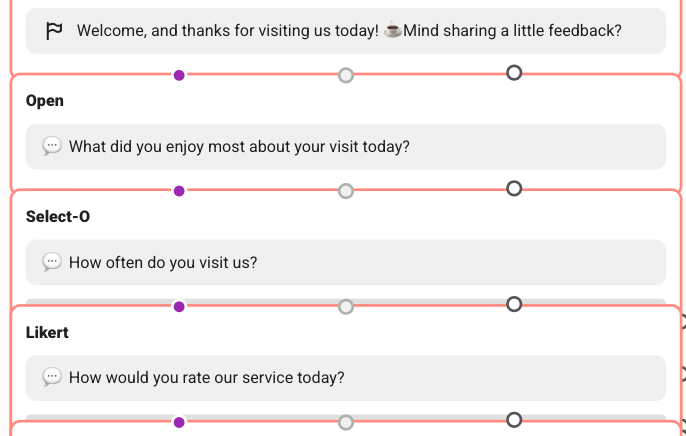
Den Graphen lesen
Jeder Knoten ist einer Ihrer Blöcke. Die verbindenden Linien (Kanten) zeigen, wie Teilnehmende von einem Block zum nächsten gelangen, einschließlich der von Ihnen eingerichteten Sprünge:
Kante | Bedeutung |
|---|---|
Bei richtiger Antwort | Der Weg, der genommen wird, wenn eine Quizfrage richtig gelöst wird. |
Sprung bei '…' | Ein bedingter Sprung, z. B. aus der Endbedingung eines ChatGPT-Blocks. |
Sprung bei Option | Eine Verzweigung je Antwort aus einer Auswahlfrage. |
Der Dialog hat ein klares Gespür dafür, wo er beginnt und endet — die Stellen, an denen Teilnehmende einsteigen, und die Stellen, die als abgeschlossen gewertet werden.
Im Editor arbeiten
Wählen Sie einen Knoten aus, um seine Werkzeugleiste zu öffnen. Dort können Sie:
Neuen Block erstellen — einen Block direkt im Flow hinzufügen.
Block kopieren — einen bestehenden Block duplizieren.
Block löschen — einen Block entfernen (Sie werden gewarnt, falls Sprungziele verloren gingen).
Ab hier simulieren — das Gespräch ab dem ausgewählten Block in der Vorschau ansehen.
Blöcke finden und ordnen
Suche — finden Sie über das Suchfeld einen Block anhand seines Texts in Frage, Antwort, ID; Treffer werden im Graphen hervorgehoben.
Gruppen — fassen Sie zusammengehörige Blöcke ordentlich zusammen. Erstellen Sie eine Gruppe, benennen Sie sie um, ändern Sie ihre Farbe und fügen Sie Blöcke hinzu oder entfernen Sie sie. Beim Löschen einer Gruppe können Sie ihre Blöcke entweder behalten oder mitlöschen.
Layout zurücksetzen — wird der Graph unübersichtlich, setzen Sie das Layout auf eine saubere automatische Anordnung zurück. Das überschreibt Ihre manuelle Positionierung, daher werden Sie um Bestätigung gebeten.
Nutzen Sie in der Legende die Filter unter Kanten anzeigen, um sich auf eine Verbindungsart zu konzentrieren — etwa nur Bedingte Sprünge — wenn Sie eine komplexe Verzweigung entwirren.
Der Flow-Editor bietet außerdem Aufnahme- und Abdeckungswerkzeuge für Multichats. Diese gehören zur Multichat-Arbeit und werden gesondert behandelt.