Dokumentenvergleich
Zwei Versionen eines Dokuments vergleichen und einen Bericht Abschnitt für Abschnitt erhalten.
Der Dokumentenvergleich-Workflow nimmt zwei Versionen eines Dokuments — eine Ausgangsversion (die aktuelle Fassung) und eine Zielversion (die überarbeitete Fassung) — und erstellt daraus einen klaren Bericht Abschnitt für Abschnitt, der genau zeigt, was sich geändert hat, samt einer Gesamtübersicht, die Sie in Sekunden erfassen. Er ist gemacht für die Prüfung überarbeiteter Verträge, Gesetze, Richtlinien und anderer langer Dokumente, bei denen jede Formulierungsänderung zählt.
Vorschau-Funktion. Der Dokumentenvergleich befindet sich in aktiver Entwicklung. Details können sich auf Basis der praktischen Nutzung noch ändern, und Rückmeldungen sind sehr willkommen — sagen Sie uns, was funktioniert, was nicht und was fehlt.
Wann Sie ihn verwenden
Wählen Sie den Dokumentenvergleich, wenn:
Ihnen zwei Versionen desselben Dokuments vorliegen und Sie genau wissen möchten, was sich zwischen ihnen geändert hat.
die Änderungen auf Formulierungsebene zählen — Zahlen, Daten, Namen, Fristen und rechtliche Verweise dürfen nicht übersehen werden.
Sie einen lesbaren Bericht möchten, den Sie teilen können, statt eines rohen Änderungsverlaufs.
Wenn Sie stattdessen eine Sammlung voneinander unabhängiger Dokumente klassifizieren oder Daten daraus extrahieren möchten, nutzen Sie den Workflow Kategorisierung oder Kategorisierung/Extraktion.
Einrichten
Workflows öffnen
Öffnen Sie Workflows im Hauptmenü und wählen Sie Dokumentenvergleich.
Konfiguration anlegen
Klicken Sie auf Neue Konfiguration, geben Sie ihr einen aussagekräftigen Namen und wählen Sie die Berichtssprache (siehe unten). Jede Konfiguration erhält eine eigene E-Mail-Adresse.
Zwei Wege für einen Vergleich
In der App
Öffnen Sie Ihre Konfiguration, ziehen Sie eine Datei in das Feld Ausgangsversion und die andere in das Feld Zielversion und starten Sie den Vergleich. Der Bericht erscheint direkt auf dem Bildschirm, sobald er fertig ist.
Per E-Mail
Jede Konfiguration hat ihre eigene E-Mail-Adresse. Senden Sie eine Nachricht an diese Adresse mit den beiden Dokumenten als Anhängen, und der Bericht kommt als formatierte E-Mail in Ihren Posteingang zurück. Wenn die Anhänge ohne klare Kennzeichnung eintreffen, liest der Dokumentenvergleich Ihre Nachricht und die Dateinamen, um zu bestimmen, welches Dokument das Original und welches die Überarbeitung ist.
Den Bericht lesen
Am Anfang des Berichts erhalten Sie eine Gesamtübersicht — eine einzeilige Überschrift und einige Stichpunkte, die den Kern der Überarbeitung erfassen — gefolgt von einer Zählung, wie viele Abschnitte geändert, hinzugefügt, entfernt und unverändert sind.
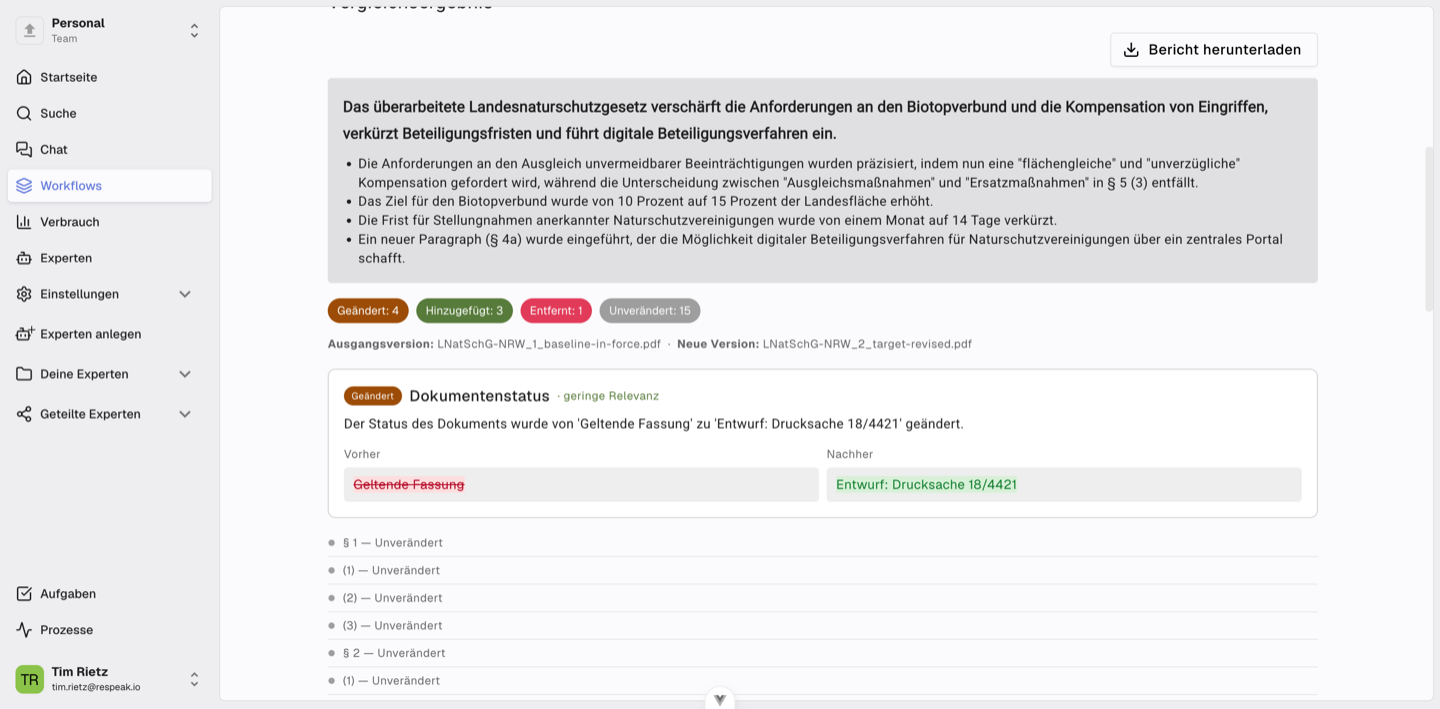
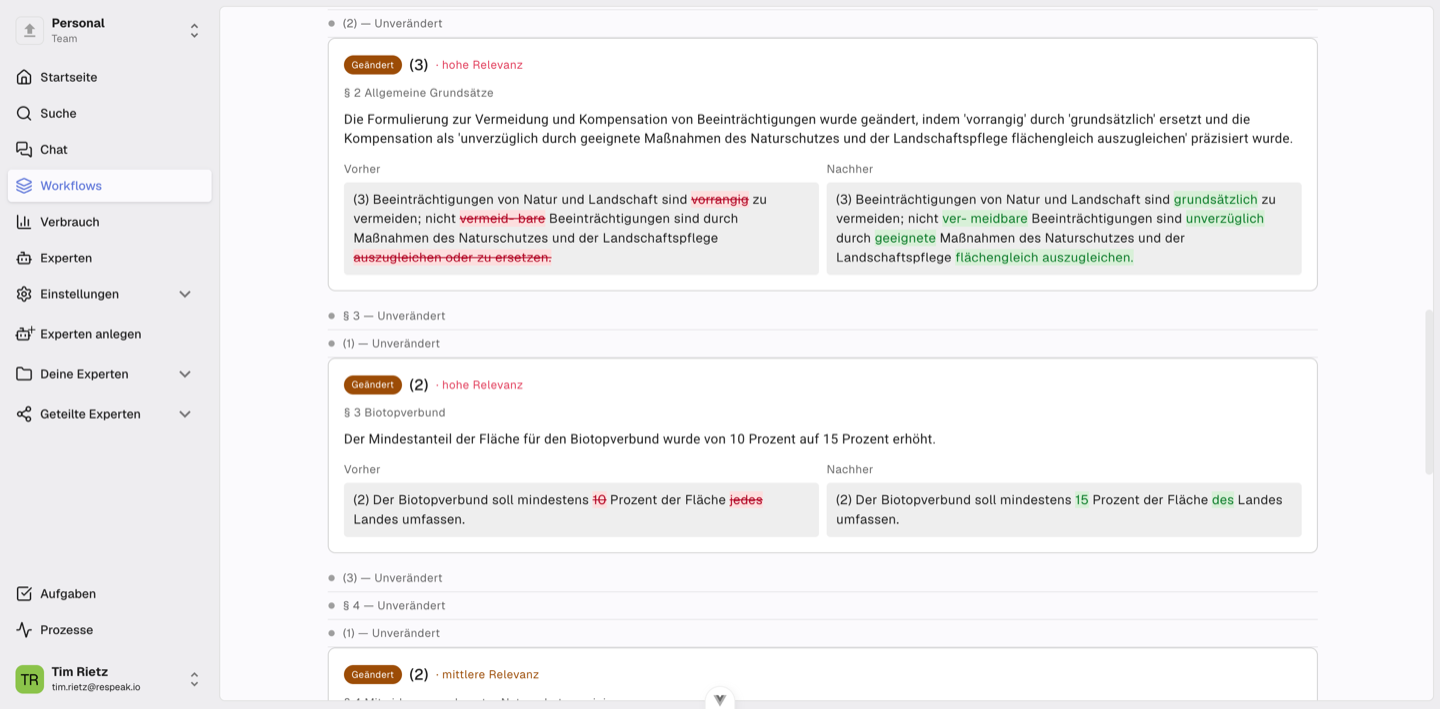
Standardmäßig listet der Bericht nur die Unterschiede auf, was ihn auch bei sehr langen Dokumenten zuverlässig und lesbar hält. Jeder Eintrag zeigt die Formulierung vorher und nachher, mit den genauen Anpassungen direkt markiert, und trägt eine Relevanz-Kennzeichnung (gering, mittel, hoch), damit sich inhaltliche Änderungen von rein redaktionellen abheben. Zahlen, Daten, Namen und rechtliche Verweise werden immer als inhaltlich relevant behandelt, sodass nichts Wesentliches übergangen wird.
Sie können den Bericht jederzeit herunterladen, um ihn zu teilen oder abzulegen.
Berichtssprache festlegen
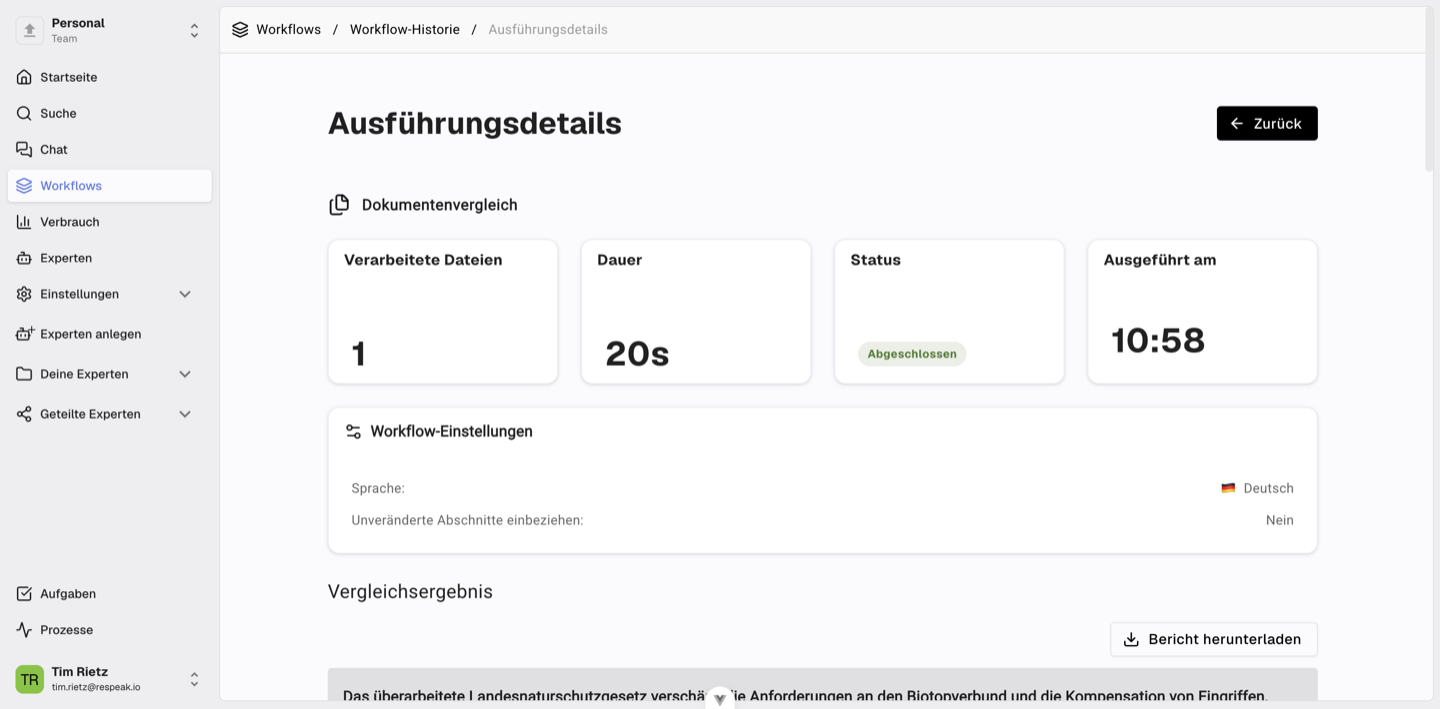
Wählen Sie die Sprache, in der die Zusammenfassung und die Änderungsbeschreibungen verfasst werden — unabhängig von der Sprache der Dokumente. So können Sie zwei deutsche Verträge vergleichen und den Bericht auf Englisch lesen oder umgekehrt, und jede Person im Team liest ihn in ihrer bevorzugten Sprache. Die gewählte Sprache wird in der Übersicht der Ausführung neben Status und Dauer angezeigt.
Die Berichtssprache betrifft nur die Formulierung der Übersicht und der Änderungsbeschreibungen. Der zitierte Vorher- und Nachher-Text bleibt immer in der Originalsprache der Dokumente, damit die genaue Formulierung, die Sie prüfen, nie umschrieben wird.