Einreichungen-Workflow
Öffentliche Einreichungen und Einwendungen per E-Mail empfangen, kategorisieren und beantworten.
Der Einreichungen-Workflow ist für Organisationen gedacht, die große Mengen an Bürgereinreichungen verarbeiten — Bürgerbeteiligungen, Einwendungen in Planfeststellungsverfahren, Feedback-Kampagnen und ähnliche Anwendungsfälle. Er erfasst eingehende Einreichungen (per E-Mail oder Upload), kategorisiert sie automatisch, extrahiert die Kontaktdaten der Absender und stellt Ihnen ein Dashboard sowie einen Serienbrief-Export zur Verfügung, mit dem Sie viele Antworten effizient verschicken können.
Vorschau-Funktion. Der Einreichungen-Workflow befindet sich aktiv in der Weiterentwicklung. Details können sich auf Basis von Praxiserfahrungen noch ändern, und Feedback ist sehr willkommen — sagen Sie uns, was funktioniert, was nicht und was Ihnen noch fehlt.
Wann ist dieser Workflow sinnvoll?
Wählen Sie den Einreichungen-Workflow, wenn:
Sie über Tage oder Wochen hinweg einen kontinuierlichen Strom an Einreichungen erwarten (kein einmaliger Stapel).
Die Absender frei formulierte Texte schicken — nicht ein festes Formular ausfüllen.
Sie den Bearbeitungsstatus (Neu, In Bearbeitung, Beantwortet) verfolgen und Fälle Bearbeitern zuweisen möchten.
Sie personalisierte Antworten je nach Thema der Einreichung versenden möchten.
Wenn Sie nur einen einmaligen Stapel Dokumente klassifizieren möchten, ist der Standard-Workflow Kategorisierung oder Kategorisierung/Extraktion die bessere Wahl.
Einrichtung
Workflows öffnen
Öffnen Sie im Hauptmenü Workflows und wählen Sie Einreichungen.
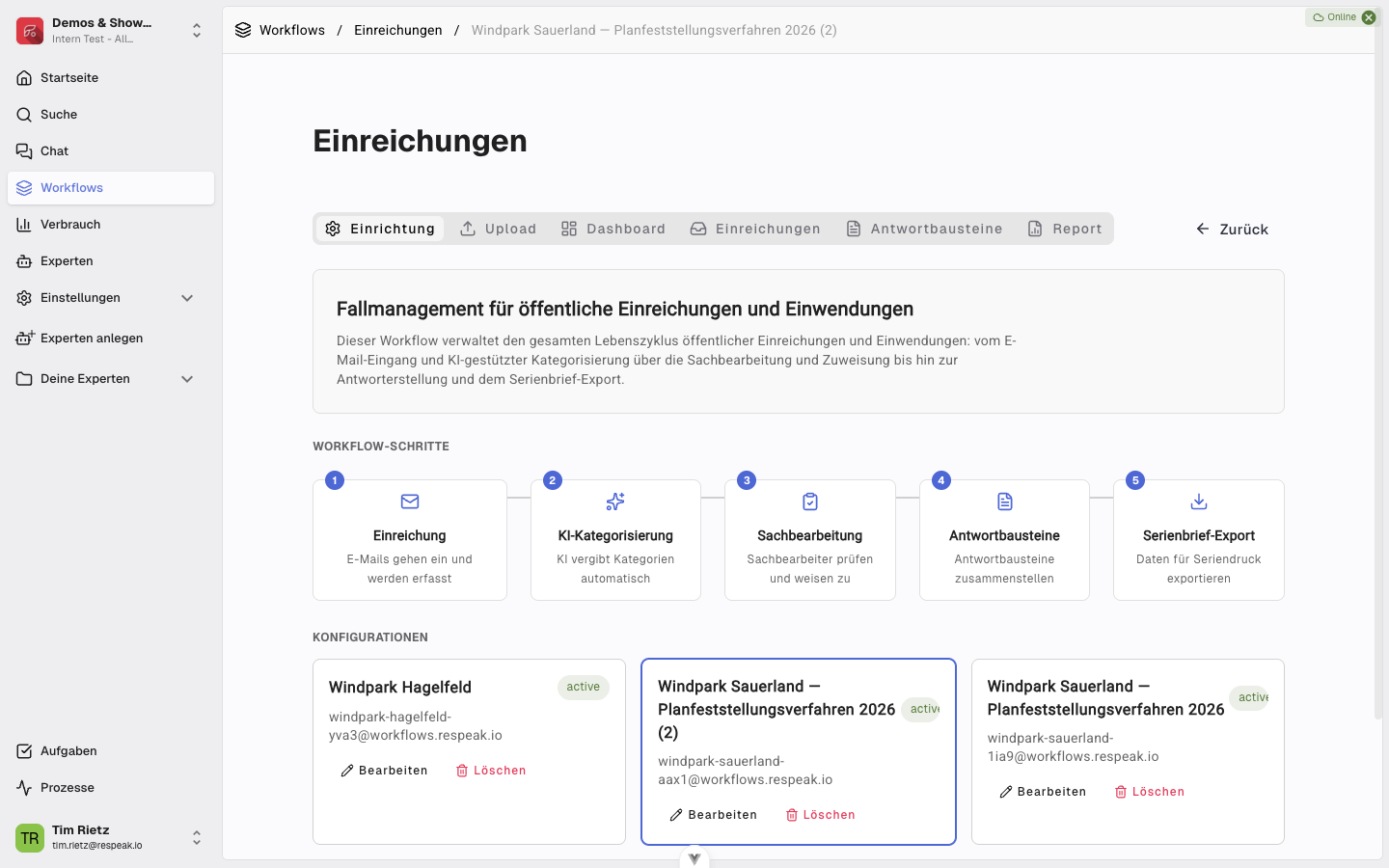
Konfiguration anlegen
Klicken Sie auf Neue Konfiguration. Vergeben Sie einen aussagekräftigen Namen (z. B. Windpark-Planfeststellung 2026 — öffentliche Einwendungen), optional eine Beschreibung und die Sprache der eingehenden Einreichungen.
Kategorien definieren
Legen Sie die erwarteten Themen an — das sind die Kategorien, in die die KI Einreichungen einsortiert (z. B. Lärmschutz, Schattenwurf, Verkehr). Eine kurze Beschreibung pro Kategorie hilft der KI, sie auseinanderzuhalten.
E-Mail-Eingang konfigurieren
Eine eindeutige Workflow-E-Mail-Adresse wird automatisch erzeugt. Passen Sie den Präfix an, damit die Adresse leicht zu merken ist, legen Sie fest, wer senden darf (Workspace-Domain, eine Liste, oder beides), und wählen Sie aus, wie Ergebnisse zugestellt werden sollen. Die vollständigen E-Mail-Optionen finden Sie unter Einen Workflow einrichten.
Anhänge zulassen (optional)
Aktivieren Sie Anhänge erlauben, wenn PDFs, Scans und andere Dateien aus eingehenden E-Mails verarbeitet und zum Einreichungstext hinzugefügt werden sollen.
Speichern
Klicken Sie auf Speichern. Ihre Konfiguration erscheint in der Liste Konfigurationen und ist bereit, Einreichungen entgegenzunehmen.
Einreichungen empfangen
Einreichungen können auf zwei Wegen ankommen:
Per E-Mail
Jeder autorisierte Absender kann eine E-Mail an die Workflow-Adresse senden. Text und Anhänge werden automatisch verarbeitet — Kontaktdaten (Name, Organisation, Adresse, Telefon) werden extrahiert, das Thema wird kategorisiert, und die Einreichung erscheint innerhalb weniger Sekunden im Dashboard. Weitergeleitete E-Mails werden automatisch erkannt, sodass der ursprüngliche Absender erfasst wird — nicht die Person, die weitergeleitet hat. Inhaltsgleiche Einreichungen werden als Duplikat markiert, damit dieselbe Einreichung nicht doppelt bearbeitet wird.
Per Upload
Über den Tab Upload können Sie eingescannte Briefe oder andere Dateien hochladen. Jede Datei wird zu einer eigenen Einreichung und genauso verarbeitet wie eine per E-Mail eingegangene.
Das Dashboard
Der Tab Dashboard gibt Ihnen den schnellen Überblick über das, was hereinkommt.
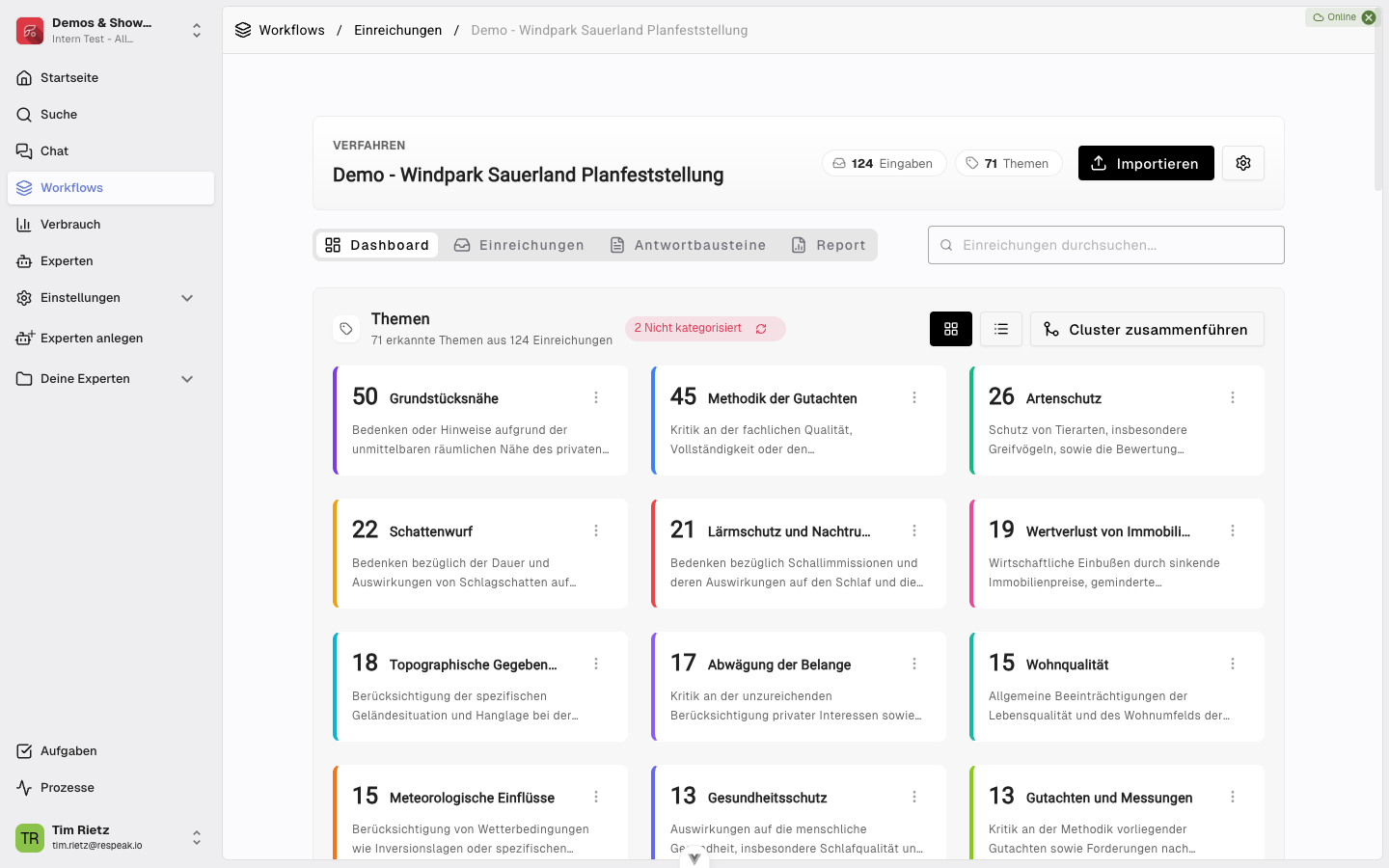
Oben sehen Sie die Zahlen zu Einreichungen gesamt, Neu / Offen, Beantwortet und Nicht kategorisiert. Darunter machen die Themenverteilung als Donut-Diagramm und die Zeitachse der Einreichungen pro Tag Trends auf einen Blick sichtbar. Im Bereich Kategorien sehen Sie jede Kategorie mit der Anzahl der zugehörigen Einreichungen — klicken Sie eine Karte an, um direkt in die zugehörigen Einreichungen zu springen.
Vom Dashboard aus können Sie Ihre Kategorienliste auch aufräumen, sobald sich das Bild klärt:
Umbenennen Sie eine Kategorie, damit sie besser zu den tatsächlich eingegangenen Einreichungen passt.
Zusammenführen Sie zwei oder mehr Kategorien zu einer, wenn Sie merken, dass es sich um dasselbe Thema handelt.
Löschen Sie eine Kategorie — die Einreichungen darin werden zu Nicht kategorisiert.
Klicken Sie auf Kategorisierung erneut versuchen, um die KI auf nicht kategorisierte Einreichungen erneut anzuwenden, nachdem Sie Ihre Kategoriebeschreibungen angepasst haben.
Fälle bearbeiten
Der Tab Einreichungen ist Ihre Bearbeitungsliste. Jede Zeile zeigt Absender, Betreff, Eingangsdatum, aktuelle Kategorie und Bearbeitungsstatus. Mit Suche und Filtern grenzen Sie die Liste ein. Ein Klick auf eine Zeile öffnet das Detaildialog Einreichungsdetail.
Im Detaildialog finden Sie alles an einer Stelle: die ausgelesenen Absenderdaten, den Originalinhalt (mit Anhängen), die von der KI vergebene Kategorie sowie Steuerelemente, um die Kategorie anzupassen, den Bearbeitungsstatus zu ändern (Neu, In Bearbeitung, Beantwortet, Keine Antwort nötig, Archiviert) und den Fall einem Teammitglied zuzuweisen.
Wenn die KI sich bei der Kategorie unsicher ist, wird die Einreichung als Vorschlag markiert — prüfen Sie den Vorschlag und klicken Sie Bestätigen oder wählen Sie eine andere Kategorie, um den Status auf Bestätigt zu setzen.
Antwortbausteine
Im Tab Antwortbausteine erstellen Sie wiederverwendbare Textbausteine je Kategorie, inklusive Platzhaltern für Absenderdaten. Üblich ist eine Vorlage pro großer Kategorie (z. B. eine Antwort für Lärmschutz, eine für Schattenwurf), damit Sie viele ähnliche Einreichungen einheitlich beantworten können.
Vorlage erstellen
Klicken Sie auf Vorlage erstellen, vergeben Sie einen Namen, wählen Sie die zugehörigen Kategorien aus und schreiben Sie den Text — verwenden Sie Platzhalter wie {{sender_name}} oder {{address}}, um Absenderdaten beim Einsatz der Vorlage einzufügen.
Speichern
Die Vorlage erscheint in der Liste und kann jederzeit bearbeitet oder gelöscht werden.
Berichte & Export
Im Tab Bericht zahlt sich der Workflow aus. Es werden zwei Arten von Ausgaben erzeugt:
Zusammenfassungsbericht — eine HTML-Seite (per Druck als PDF speicherbar), die alle Einreichungen zusammenfasst: Anzahl je Kategorie, Beispiele pro Kategorie und Gesamtsumme. Geeignet für interne Auswertungen und Entscheidungsvorlagen.
Serienbrief-Export — eine Datenliste als CSV oder XLSX zusammen mit einer Word-Vorlage mit Seriendruckfeldern. Beides legen Sie in den Word-Seriendruck — und können so einen Serienbrief erzeugen, der jede ausgewählte Einreichung persönlich beantwortet, inklusive Absenderdaten und passendem Antwortbaustein. Filtern Sie vor dem Export nach Bearbeitungsstatus, wenn Sie nur z. B. die neuen Fälle beantworten möchten. Mit Absenderdaten ausschließen können Sie den Export anonymisieren, wenn Sie nur die Inhalte brauchen (etwa für interne Auswertungen).
Word-Vorlage, Datenliste und Antwortbausteine arbeiten zusammen: Die Datenliste liefert Namen und Adressen für den Seriendruck, die Antwortbausteine geben den eigentlichen Antworttext nach Kategorie vor. Sie richten dies einmal in Word ein und führen es dann für jeden Stapel an Einreichungen erneut aus.