Einen Workflow einrichten
Einen Workflow mit Kategorien und Feldern erstellen und konfigurieren.
Bevor Sie Dokumente verarbeiten können, brauchen Sie eine Konfiguration. Diese legt fest, wie die KI Ihre Dokumente behandeln soll. Sie können beliebig viele Konfigurationen erstellen und für unterschiedliche Zwecke nutzen.
Eine neue Konfiguration erstellen
Workflows öffnen
Öffnen Sie im Hauptmenü den Bereich Workflows.
Workflow-Typ wählen
Wählen Sie den gewünschten Workflow-Typ aus (z.B. "Kategorisierung", "Extraktion" oder "Kategorisierung/Extraktion").
Konfiguration anlegen
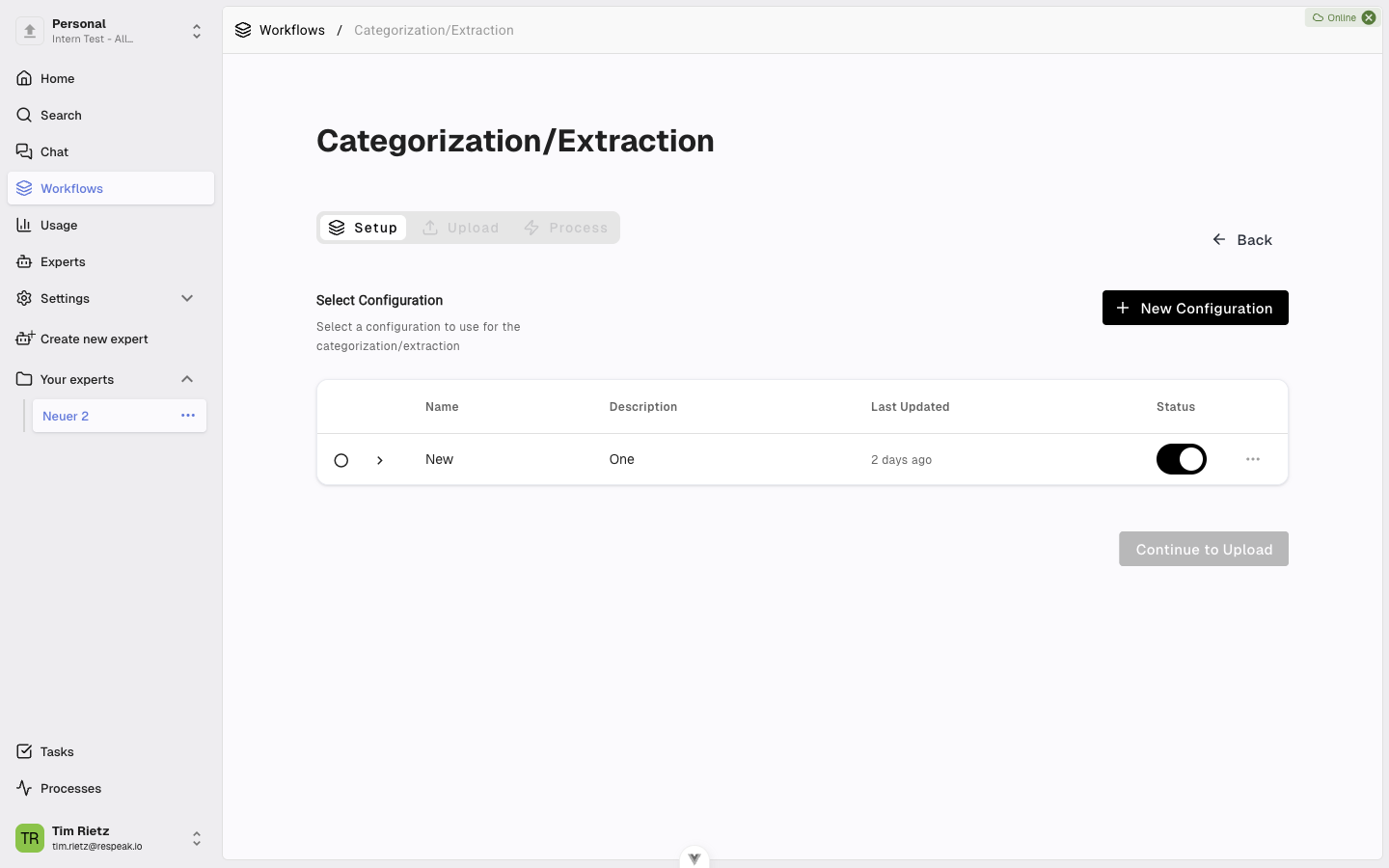
Klicken Sie auf Neue Konfiguration. Sie gelangen nun auf die Einrichtungsseite.
Grundeinstellungen
Geben Sie zuerst die allgemeinen Informationen ein: einen aussagekräftigen Namen (zum Beispiel "Eingehende Anträge Q1"), eine optionale Beschreibung, die Ihnen später hilft, die Konfiguration wiederzufinden, und die Sprache Ihrer Dokumente. Die KI arbeitet genauer, wenn die richtige Sprache eingestellt ist.
Kategorisierung einrichten
Wenn Ihr Workflow eine Kategorisierung enthält, klappen Sie den Bereich Kategorisierung auf.
Kategorien anlegen
Neue Kategorie erstellen
Klicken Sie auf Kategorie hinzufügen (beim ersten Mal steht dort "Erstelle Deine erste Kategorie").
Kategorie beschreiben
Geben Sie einen Namen für die Kategorie ein (z.B. "Rechnung") und fügen Sie eine Beschreibung hinzu, damit die KI besser versteht, was in diese Kategorie gehört (z.B. "Dokumente, die eine Zahlungsaufforderung mit Rechnungsnummer enthalten").
Farbe und Speichern
Wählen Sie eine Farbe - so erkennen Sie die Kategorien später in der Ergebnistabelle auf einen Blick. Klicken Sie dann auf Speichern.
Wiederholen Sie diesen Vorgang für alle Kategorien, die Sie benötigen.
Unterkategorien
Sie können Kategorien hierarchisch gliedern. Öffnen Sie dazu das Menü einer bestehenden Kategorie (drei Punkte rechts) und wählen Sie Unterkategorie erstellen. Die Unterkategorie erscheint eingerückt unter der übergeordneten Kategorie.
Kategorien auswählen
In der Kategorietabelle können Sie per Checkbox festlegen, welche Kategorien in dieser Konfiguration aktiv sein sollen. Wenn Sie eine übergeordnete Kategorie auswählen, werden automatisch auch alle Unterkategorien aktiviert.
Einstellungen anpassen
Unter Einstellungen finden Sie weitere Optionen:
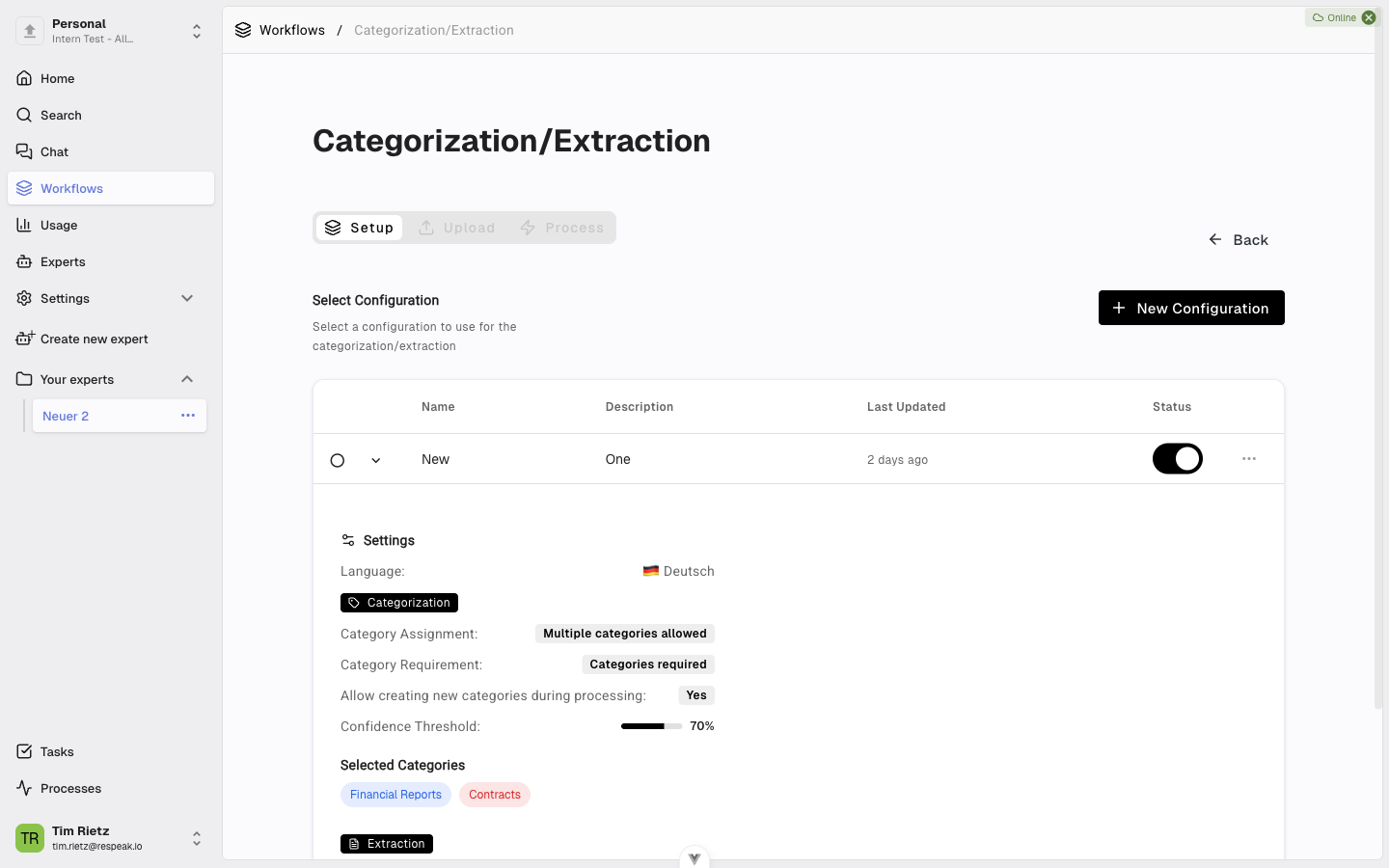
Neue Kategorien während der Verarbeitung erstellen - Wenn aktiviert, darf die KI selbst neue Kategorien vorschlagen, falls ein Dokument zu keiner bestehenden Kategorie passt. Sie können dazu einen Kontext für die KI eingeben, der beschreibt, worum es in Ihren Dokumenten geht.
Erweiterte Einstellungen
Unter Erweiterte Einstellungen stehen Ihnen zusätzliche Optionen zur Verfügung:
Kategoriezuweisung - Legen Sie fest, ob die KI jedem Dokument genau eine Kategorie oder mehrere Kategorien zuweisen darf.
Kategorieanforderung - Bestimmen Sie, ob eine Kategorie zwingend vergeben werden muss oder ob Dokumente auch ohne Kategorie bleiben dürfen.
Konfidenz-Schwellenwert - Stellen Sie ein, wie sicher sich die KI mindestens sein muss, bevor sie eine Kategorie zuweist.
Klicken Sie auf Als Standard speichern, wenn Sie die Einstellungen für zukünftige Durchläufe beibehalten möchten.
Extraktion einrichten
Wenn Ihr Workflow eine Extraktion enthält, klappen Sie den Bereich Extraktion auf.
Spalten definieren
Jede Spalte beschreibt eine Information, die die KI aus den Dokumenten herauslesen soll.
Spalte hinzufügen
Klicken Sie auf Spalte hinzufügen.
Name und Beschreibung eingeben
Geben Sie einen Namen ein (z.B. "Betrag" oder "Absender") und fügen Sie eine Beschreibung hinzu, damit die KI weiß, wonach sie suchen soll (z.B. "Der Gesamtbetrag der Rechnung in Euro").
Spaltentyp wählen
Wählen Sie den passenden Spaltentyp aus:
Typ | Verwendung | Beispiel |
|---|---|---|
Text | Wörter und Sätze | Namen, Adressen |
Zahl | Numerische Werte | Beträge, Mengen |
Datum | Datumsangaben | Rechnungsdatum |
Liste | Mehrere Werte | Auflistung von Positionen |
Speichern
Klicken Sie auf Speichern. Die angelegten Spalten erscheinen in einer Übersicht und können jederzeit bearbeitet oder gelöscht werden.
Konfiguration testen
Bevor Sie einen ganzen Stapel Dokumente verarbeiten, können Sie Ihre Einstellungen testen:
Testbereich öffnen
Klappen Sie den Bereich Konfiguration testen auf.
Beispieltext eingeben
Fügen Sie einen Beispieltext ein - zum Beispiel den Inhalt einer typischen E-Mail.
Ergebnis prüfen
Klicken Sie auf Testen. Die KI zeigt Ihnen, welche Kategorien sie vergeben und welche Daten sie extrahiert hätte.
Falls die Ergebnisse nicht passen, können Sie Ihre Kategorien, Spalten oder den KI-Kontext anpassen und erneut testen.
E-Mail-Einstellungen (optional)
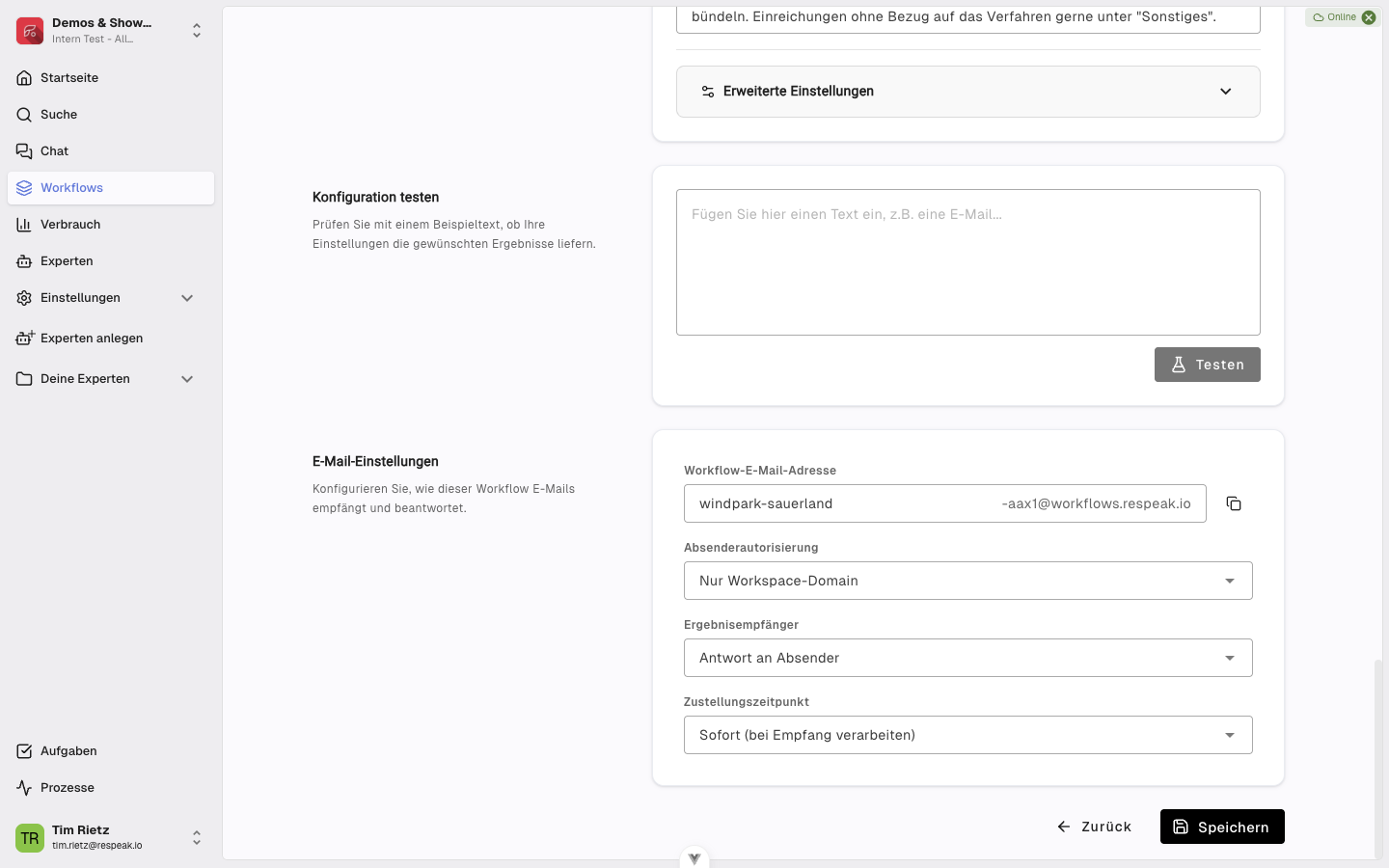
Jede Workflow-Konfiguration verfügt über eine eigene dedizierte E-Mail-Adresse. Jeder autorisierte Absender kann eine Nachricht an diese Adresse senden, und der Workflow läuft automatisch — Text und Anhänge werden genauso verarbeitet, als hätten Sie sie über den Upload-Tab hochgeladen. So lässt sich der Workflow einfach mit einem öffentlichen Postfach, einer Weiterleitungsregel oder einem Skript verbinden, das Mails verschickt.
Workflow-E-Mail-Adresse
Die Adresse wird beim Anlegen der Konfiguration automatisch erzeugt. Passen Sie den Präfix (den Teil vor dem @) an, damit die Adresse leicht zu merken ist und zum Zweck des Workflows passt. Mit dem Kopier-Symbol übernehmen Sie die vollständige Adresse in die Zwischenablage.
Absenderautorisierung
Legen Sie fest, wer an diese Adresse senden darf:
Option | Wer darf senden |
|---|---|
Keine Einschränkung | Jeder, der die Adresse kennt |
Nur Workspace-Domain | Nur Adressen mit der E-Mail-Domain Ihres Workspaces |
Nur erlaubte Absender | Nur Adressen, die Sie explizit eintragen |
Workspace-Domain UND erlaubte Absender | Eine der beiden Optionen |
Wenn die Liste der erlaubten Absender Teil der Auswahl ist, erscheint zusätzlich das Feld Erlaubte Absender — geben Sie jede Adresse ein und bestätigen Sie mit Enter.
Ergebnisempfänger
Wählen Sie, wie der Workflow nach einem Lauf antworten soll:
Option | Verhalten |
|---|---|
Antwort an Absender | Das Ergebnis geht an die Person zurück, die die E-Mail geschickt hat |
Nur konfigurierte Empfänger | Ergebnisse gehen an eine feste Liste, die Sie pflegen |
Antwort an Absender UND konfigurierte Empfänger | Beides |
Keine Antwort senden | Ergebnisse werden gespeichert, aber keine E-Mail verschickt |
Wenn konfigurierte Empfänger Teil der Auswahl ist, erscheint zusätzlich das Feld Konfigurierte Empfänger für die Empfängerliste.
Zustellungszeitpunkt
Legen Sie fest, wann Ergebnisse versendet werden sollen:
Sofort — sobald die E-Mail eintrifft, wird verarbeitet und geantwortet.
Geplant — eingehende Mails werden gesammelt und gebündelt zu einem Zeitplan verarbeitet (täglich oder an einem bestimmten Wochentag). Sinnvoll, wenn Sie lieber eine gesammelte Auswertung als einen Strom einzelner Antworten erhalten möchten.
Konfiguration speichern
Wenn Sie alle Einstellungen vorgenommen haben, klicken Sie unten auf Speichern. Ihre Konfiguration erscheint nun in der Konfigurationstabelle und kann für die Dokumentenverarbeitung ausgewählt werden.
Sie können eine Konfiguration jederzeit bearbeiten, indem Sie in der Tabelle auf das Menü (drei Punkte) klicken und Bearbeiten wählen. Über den Schalter in der Spalte Status können Sie eine Konfiguration aktivieren oder deaktivieren.