Veröffentlichen & Link teilen
Den Dialog aktivieren und per Link oder QR-Code teilen.
Bevor jemand an Ihrem Dialog teilnehmen kann, müssen Sie ihn veröffentlichen. Das Modul Teilen öffnet sich mit Teile deinen Dialog, wo Sie den Dialog aktivieren und anschließend seinen Link oder einen QR-Code weitergeben.
Dialog veröffentlichen
Ein Dialog bleibt privat, bis Sie ihn veröffentlichen. Solange er nicht veröffentlicht ist, funktioniert der Link einfach nicht — Besuchende können ihn noch nicht erreichen.
Modul Teilen öffnen
Wählen Sie bei geöffnetem Dialog Teilen in der Navigationsleiste.
Dialog aktivieren
Klicken Sie auf Veröffentlichen (Schalter Aktivieren). Der Status wechselt zu Dialog aktiv, und Ihr Link ist sofort erreichbar.
Teilen
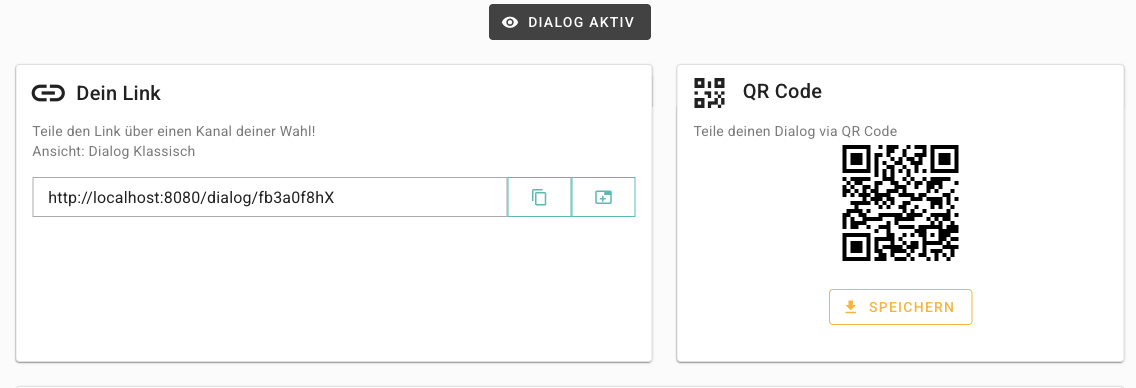
Ihr Link ist nun unter Dein Link bereit. Kopieren Sie ihn oder laden Sie den QR-Code herunter, wie unten beschrieben.
Geben Sie Ihrem Dialog vor dem Veröffentlichen einen letzten Durchlauf im Modul Testen — sobald der Link aktiv ist, können echte Teilnehmende beitreten.
Per Link teilen
Unter Dein Link finden Sie die Webadresse, die Teilnehmende zu Ihrem Dialog führt.
Nutzen Sie die Schaltfläche Link in Zwischenablage kopieren, um den Link zu übernehmen, und fügen Sie ihn dann in eine E-Mail, eine Nachricht oder einen Beitrag ein.
Der Hinweis Teile den Link über einen Kanal deiner Wahl! bestätigt, dass der Dialog aktiv und bereit zur Verteilung ist.
Sehen Sie den Hinweis Dein Dialog ist nicht veröffentlicht. Bitte veröffentliche deinen Dialog, bevor du den Link teilst., ist der Dialog noch inaktiv — veröffentlichen Sie ihn zuerst.
Per QR-Code teilen
Die Karte QR Code ermöglicht es Ihnen, Teile deinen Dialog via QR Code — praktisch für Druck, Folien oder Plakate, wo ein anklickbarer Link nicht funktioniert.
Klicken Sie auf Speichern, um den QR-Code als Bild herunterzuladen, und fügen Sie ihn Ihren Materialien hinzu. Wer ihn scannt, landet direkt in Ihrem Dialog.
Deaktivieren, wenn Sie fertig sind
Um keine neuen Antworten mehr zu sammeln, klicken Sie auf den aktiven Schalter (Deaktivieren). Der Dialog kehrt in den Status Veröffentlichen zurück, und der Link nimmt keine neuen Teilnehmenden mehr an.
Das Deaktivieren schließt nur die Tür für neue Teilnehmende. Die bereits gesammelten Antworten bleiben erhalten — sehen Sie sie jederzeit im Modul Analyse ein.
Wie geht es weiter
Möchten Sie den Dialog lieber auf Ihrer eigenen Website platzieren? Siehe Website-Widget einbetten. Sollen Teammitglieder beim Betrieb helfen? Weiter zu Team & Berechtigungen.