Team & Berechtigungen
Teammitglieder einladen und Rollen vergeben.
Einen Dialog zu betreiben ist selten eine Ein-Personen-Aufgabe. Unter Team & Berechtigungen können Sie Kolleginnen und Kollegen einladen, jeder Person die passende Zugriffsebene geben und den Überblick behalten, wer dabei ist. Öffnen Sie den Bereich über den Eintrag Team bei geöffnetem Dialog — Lade neue Mitglieder ein und verwalte Berechtigungen.
Ein Teammitglied einladen
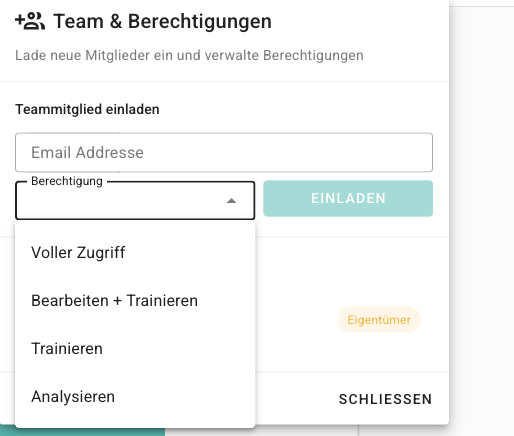
Team & Berechtigungen öffnen
Wählen Sie Team, um das Panel Team & Berechtigungen zu öffnen.
E-Mail eingeben
Geben Sie unter Teammitglied einladen die Email Addresse der Kollegin oder des Kollegen ein.
Berechtigung wählen
Wählen Sie eine Berechtigung aus der Liste (eine Auswahl ist erforderlich) und klicken Sie auf Einladen.
Die Person erhält eine Einladung. Bis sie annimmt, erscheint sie in Ihrer Mitgliederliste mit der Kennzeichnung Einladung ausstehend — klicken Sie auf Erneut senden, falls eine Erinnerung nötig ist.
Was die einzelnen Rollen dürfen
Jedes Mitglied erhält eine Berechtigung. Die Rollen bauen aufeinander auf, vom reinen Auswerten bis zur vollen Kontrolle:
Rolle | Was sie erlaubt |
|---|---|
Eigentümer | Volle Kontrolle über den Dialog, einschließlich Verwaltung von Team und Berechtigungen. |
Voller Zugriff | Im gesamten Dialog arbeiten — aufbauen, trainieren, testen, teilen und auswerten. |
Bearbeiten + Trainieren | Den Dialog bearbeiten und den Bot trainieren. |
Trainieren | Den Bot anhand der Antworten der Teilnehmenden trainieren. |
Analysieren | Die Ergebnisse ansehen und erkunden, ohne den Dialog zu bearbeiten. |
Wählen Sie die schlankste Rolle, mit der jemand seine Aufgabe erledigen kann. Eine Kollegin, die nur Ergebnisse sichtet, braucht Analysieren, nicht Voller Zugriff.
Ihr Team verwalten
Der Bereich Teammitglieder listet alle Personen mit Zugriff auf. Ihr eigener Eintrag ist mit Du gekennzeichnet, ausstehende Einladungen zeigen die Kennzeichnung Einladung ausstehend mit der Option Erneut senden. Klicken Sie auf Schließen, wenn Sie fertig sind.
Multichats: zu allen verknüpften Dialogen hinzufügen
Wenn Sie in einem Multichat arbeiten, können Sie den Zugriff auf jeden verknüpften Dialog in einem Schritt vergeben. Setzen Sie beim Einladen das Häkchen bei User zu allen Dialogen in diesem Multichat hinzufügen, damit die Person nicht zu jedem einzeln hinzugefügt werden muss.
Wie geht es weiter
Wenn Ihr Team steht, ist Ihr veröffentlichter Dialog bereit, Antworten zu sammeln — siehe Veröffentlichen & Link teilen, falls Sie noch nicht aktiv sind, und tauchen Sie dann in die Ergebnisse im Modul Analyse ein.