Das Website-Widget einbetten
Den Dialog mit dem Widget-Code in Ihre Website einbinden.
Statt einen Link zu teilen, können Sie Ihren Dialog direkt auf Ihrer eigenen Website platzieren. Der Widget-Bereich des Moduls Teilen — ... Oder bette den Dialog direkt in deine Website ein — liefert Ihnen einen kleinen Code-Schnipsel und einige Optionen zur Gestaltung.
So funktioniert das Widget
Das Respeak Widget fügt Ihrer Seite eine Schaltfläche hinzu. Klicken Besuchende darauf, öffnet sich Ihr Dialog direkt dort, ohne Ihre Seite zu verlassen. Sie konfigurieren das Aussehen der Schaltfläche und kopieren dann einen Schnipsel in den Code Ihrer Website.
Widget konfigurieren
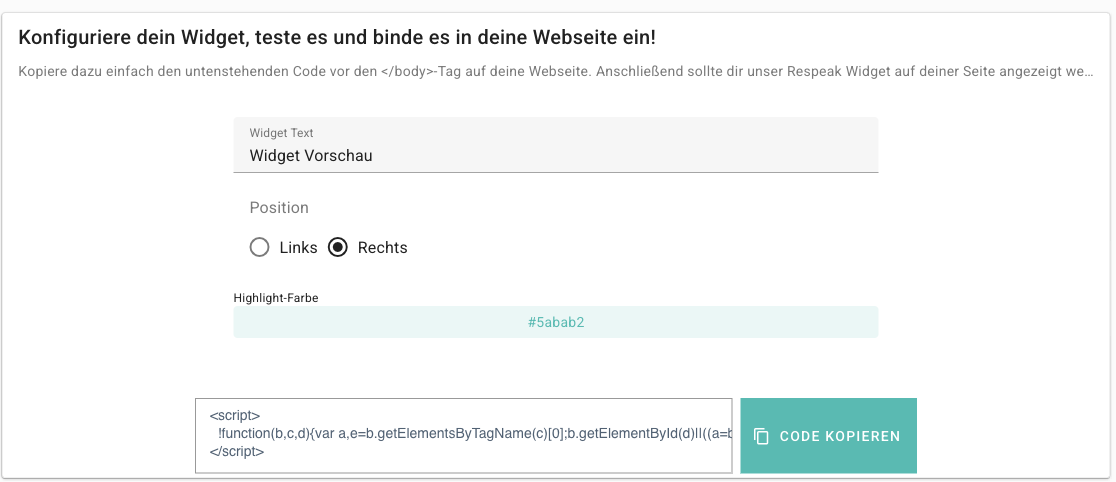
Passen Sie diese Optionen an, damit das Widget zu Ihrer Seite passt:
Option | Was sie bewirkt |
|---|---|
Widget Text | Die Beschriftung der Widget-Schaltfläche. |
Position | Platzieren Sie das Widget Links oder Rechts auf der Seite. |
Highlight-Farbe | Die Akzentfarbe des Widgets. |
Klicken Sie auf Widget Vorschau, um Ihre Einstellungen auszuprobieren, bevor Sie sie auf Ihrer Seite veröffentlichen.
Code einbetten
Wenn Ihnen das Aussehen gefällt, kopieren Sie den Schnipsel und fügen ihn Ihrer Website hinzu.
Code kopieren
Klicken Sie auf Code kopieren (Code in Zwischenablage kopieren), um den Schnipsel zu übernehmen.
Vor dem schließenden Body-Tag einfügen
Fügen Sie den Code auf Ihrer Website direkt vor dem </body>-Tag ein, wie der Bereich erklärt: Kopiere dazu einfach den untenstehenden Code vor den </body>-Tag auf deine Webseite. Der Schnipsel sieht etwa so aus:
<script src="https://example-placeholder/respeak-widget.js"></script>Seite prüfen
Laden Sie Ihre Website neu. Das Respeak Widget sollte nun an der gewählten Position erscheinen.
Das Widget lädt Ihren Dialog in seinem aktuellen Zustand. Stellen Sie sicher, dass der Dialog veröffentlicht ist (siehe Veröffentlichen & Link teilen), damit Besuchende ihn tatsächlich starten können.
Sie wissen nicht, wo der </body>-Tag ist? Die meisten Website-Baukästen bieten eine Stelle, um eigenen Code oder ein Skript „vor dem schließenden Body-Tag“ einzufügen — fügen Sie den Schnipsel dort ein.
Wie geht es weiter
Um Teammitglieder zum Betrieb des Dialogs einzuladen, siehe Team & Berechtigungen. Sobald Antworten eintreffen, erkunden Sie diese im Modul Analyse.