Das Analyse-Dashboard
Die Reiter Zusammenfassung, Fragen und Einzelansicht, Kennzahlen und der Zeitfilter.
Das Analysedashboard ist Ihr Ausgangspunkt im Modul Analyse. Es erkundet die Daten hinter Ihrem Dialog und hilft Ihnen zu verstehen, wie Ihre Teilnehmenden mit ihm interagiert haben.
Daten erscheinen erst, sobald Ihr Dialog aktiv ist und Personen ihn begonnen haben. Ist das Dashboard leer, veröffentlichen Sie zuerst Ihren Dialog — siehe Veröffentlichen & teilen.
Die drei Tabs
Das Dashboard ist in drei Tabs gegliedert, von denen jeder eine andere Frage beantwortet:
Tab | Was er zeigt |
|---|---|
Zusammenfassung | Das Gesamtbild: übergeordnete Kennzahlen für den ganzen Dialog. |
Fragen | Ergebnisse je Frage, fragetypspezifische Auswertungen und Freitext-Einblicke. |
Einzelansicht | Eine teilnehmende Person nach der anderen — ihr ganzes Gespräch und ihre Dialogzusammenfassung. |
Übergeordnete Kennzahlen
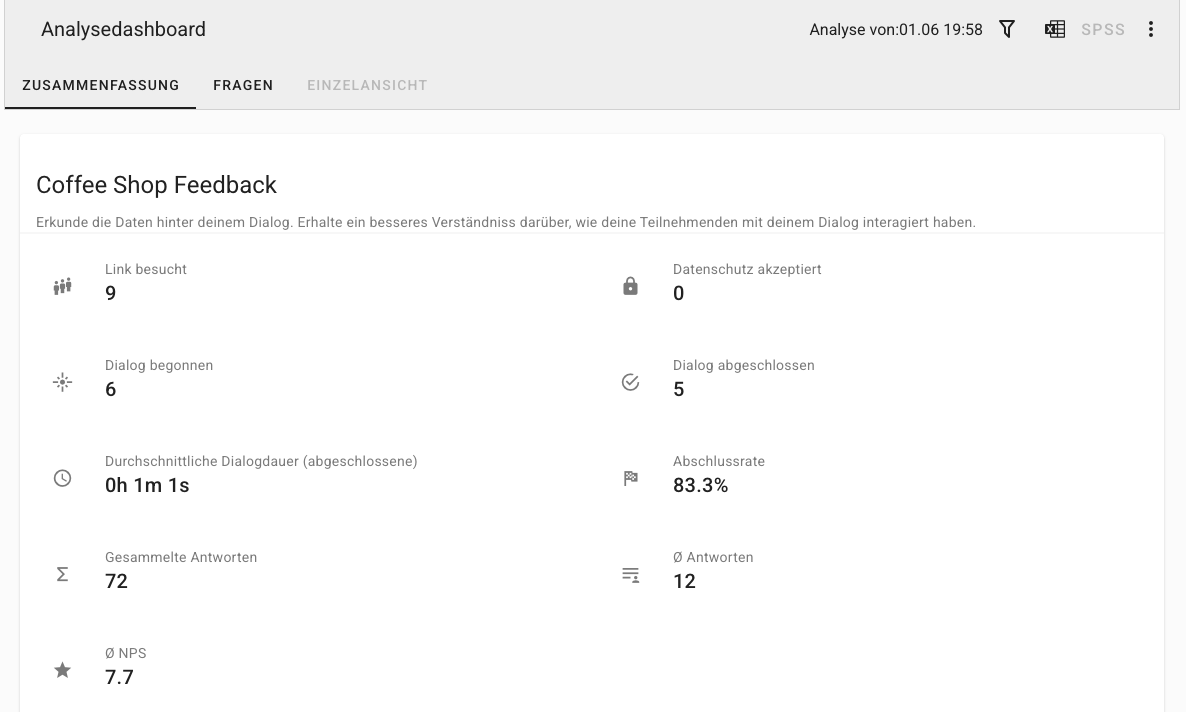
Der Tab Zusammenfassung gibt Ihnen einen schnellen Überblick darüber, wie der Dialog läuft:
Link besucht — wie viele Personen den Dialog-Link geöffnet haben.
Datenschutz akzeptiert — wie viele den Datenschutzhinweis angenommen haben, um zu starten.
Dialog begonnen — wie viele tatsächlich mit dem Antworten begonnen haben.
Dialog abgeschlossen — wie viele das Ende erreicht haben.
Abschlussrate — der Anteil der Teilnehmenden, die beendet haben, was sie begonnen haben.
Gesammelte Antworten — die Gesamtzahl der erhobenen Antworten.
Durchschnittliche Dialogdauer (abgeschlossene) — wie lange ein abgeschlossener Dialog im Schnitt gedauert hat.
Die Abschlussrate ist die Kennzahl, die Sie im Zeitverlauf beobachten sollten. Eine niedrige Rate weist oft auf einen zu langen Dialog oder eine Frage hin, bei der Personen abspringen — der Tab Fragen hilft Ihnen, die Stelle zu finden.
Der Zeitfilter
Standardmäßig zeigt das Dashboard Alle Daten. Mit dem Zeitfilter beschränken Sie sich auf einen Zeitraum: Letzter Monat, Letzte Woche oder Letzter Tag. Für alles Weitere legen Sie mit Von und Bis einen eigenen Zeitraum fest und drücken auf Filtern. Alle Kennzahlen und Diagramme des Dashboards passen sich dem gewählten Zeitraum an.
Daten zurücksetzen
Die Werkzeugleiste enthält Daten zurücksetzen, womit Sie die bisher gesammelten Antworten löschen.
Daten zurücksetzen löscht alle Teilnehmerdaten dieses Dialogs unwiderruflich. Der Dialog selbst und seine Fragen bleiben erhalten, die gesammelten Antworten können jedoch nicht wiederhergestellt werden. Um eine Kopie zu behalten, duplizieren Sie den Dialog zuvor im Dashboard.